Wi‑Fi pro hosty: jak oddělit návštěvy od domácí sítě
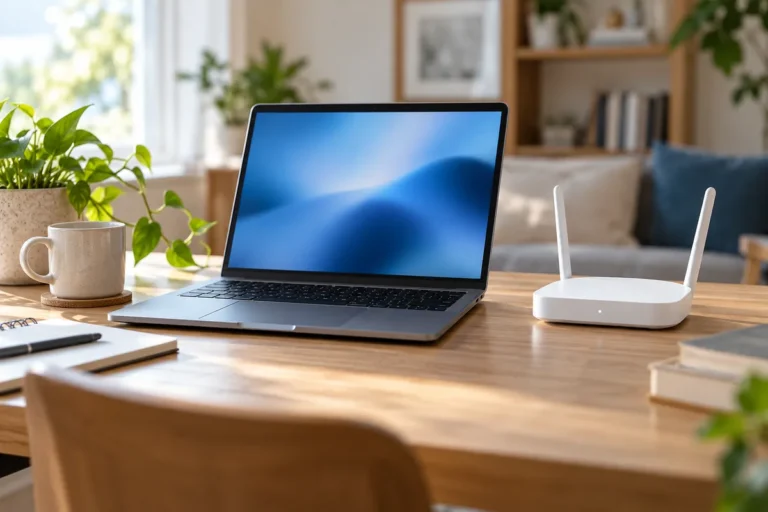
Wi‑Fi pro hosty umožní návštěvě používat internet přes samostatnou bezdrátovou síť. Od vašich počítačů a dalších domácích zařízení ji ale oddělí až správné nastavení přístupu do místní sítě. Jiný název a jiné heslo jsou užitečný začátek, nikoli důkaz izolace. Podívejte se, co ověřit v routeru a jak výsledek jednoduše vyzkoušet.
Hlavní body
- Heslo sítě pro hosty má být jiné než heslo hlavní Wi‑Fi.
- Přístup návštěv do domácí sítě běžně ponechte zakázaný.
- Oddělení hostů od domácnosti a oddělení hostů navzájem jsou dvě různé volby.
- U systému mesh zkontrolujte také provozní režim a návod konkrétního modelu.
K čemu samostatná síť návštěvám slouží
Návštěva obvykle potřebuje otevřít web, poslat zprávu nebo přehrát video. Kvůli tomu nemusí dostat stejné připojení jako váš pracovní notebook, síťové úložiště a tiskárna. Hostovská síť umožní sdílet přístup k internetu s užšími oprávněními a také samostatně měnit přihlašovací údaje návštěv.
Užitečná je například po oslavě, kdy jste heslo rozdali více lidem. Pozdější změna hesla pro hosty nevyžaduje znovu připojovat rodinné telefony. Jde ovšem stále o vaše internetové připojení a společnou dostupnou kapacitu. Pokud vás trápí hlavně pomalá síť, projděte také postup pro zrychlení domácí Wi‑Fi.
Najděte správnou položku v routeru
Do správy routeru vstupujte způsobem popsaným výrobcem, například jeho aplikací nebo místní administrační adresou. Hledejte položku Síť pro hosty či Guest Network. Názvy a nabídka se liší podle zařízení, verze systému i režimu zapojení, proto univerzální posloupnost kliknutí nemusí sedět.
Před změnou si poznamenejte dosavadní nastavení a nechte si jedno vlastní zařízení připojené do hlavní sítě. Zvolte rozpoznatelný název hostovské Wi‑Fi a vlastní heslo; nepoužívejte heslo administrátora routeru. Nabízí-li router více možností zabezpečení, řiďte se aktuálním doporučením výrobce a kompatibilitou zařízení. Síť nenechávejte otevřenou jen pro pohodlnější přihlášení.
Zakažte přístup k domácím zařízením
V dokumentaci TP‑Link jsou výslovně rozlišeny volby pro komunikaci hostů mezi sebou a pro přístup do hlavní sítě. Položka „Allow guests to access my local network“ povoluje komunikaci také se zařízeními připojenými do LAN portů nebo hlavní Wi‑Fi. Pro běžnou návštěvu ji ponechte vypnutou.
Podobnou funkci může jiný výrobce pojmenovat odlišně. Čtěte vysvětlení vedle přepínače: slovo „izolace“ může znamenat izolaci klientů navzájem, nikoli automaticky ochranu celé domácí sítě. Pokud tuto informaci v návodu nenajdete, nepovažujte samotný druhý název Wi‑Fi za dostatečné ověření.
Co ověřit u mesh systému a režimu AP
Stejné zařízení může fungovat jako router nebo jako přístupový bod za jiným routerem. Nabídka a chování hostovské sítě proto nemusí být v obou režimech totožné. TP‑Link například v návodu pro Deco uvádí nastavení místního přístupu v režimu AP; konkrétní postup vztahujte k vlastnímu modelu a verzi aplikace.
Projděte skutečné zapojení: který přístroj se připojuje k poskytovateli internetu a který pouze rozšiřuje Wi‑Fi. Nepřepínejte provozní režim celé domácnosti jen proto, že nemůžete najít jednu položku. Nejprve ověřte podporu funkce. Stejná opatrnost se hodí při rozšiřování chytré domácnosti.
Jak zkontrolovat výsledek na vlastním telefonu
| Kontrola | Očekávaný výsledek |
|---|---|
| Připojení k názvu sítě pro hosty | Telefon používá správnou Wi‑Fi, nikoli uloženou hlavní síť |
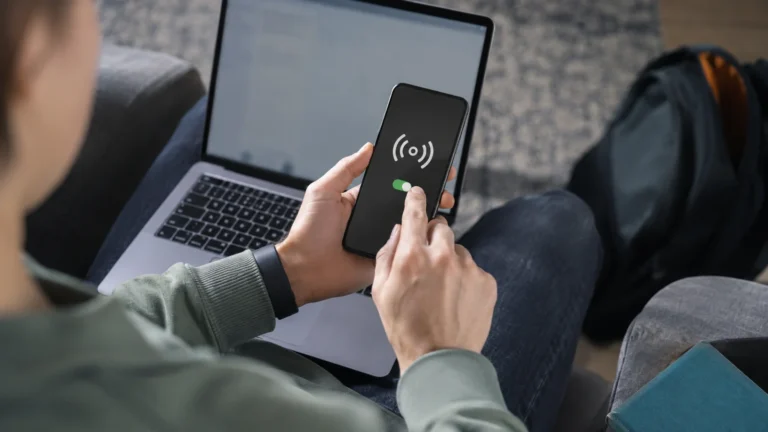
| Otevření běžné veřejné stránky | Internet funguje i s dočasně vypnutými mobilními daty |
| Přístup k vlastnímu místnímu zařízení | Při zakázaném přístupu do LAN není jeho místní služba dostupná |
| Návrat do hlavní Wi‑Fi | Stejná místní služba je opět dostupná |
Ověřujte pouze vlastní zařízení a službu, o které víte, že z hlavní sítě skutečně funguje. Cloudová aplikace kameře nebo tiskárně může zprostředkovat spojení přes internet; její funkčnost tedy sama neprokazuje přímý přístup do LAN. Ani neúspěšný pokus o jednu službu nenahrazuje kontrolu nastavení izolace v routeru.
Když chce návštěva tisknout nebo přehrávat na televizi
Nedostupnost domácí tiskárny nebo televizoru může být očekávaný důsledek oddělení sítí. Neodstraňujte kvůli jednorázovému úkolu veškerá omezení bez rozmyslu. Dokument můžete po domluvě vytisknout ze svého počítače; sdílení obrazovky řešte podle možností konkrétní televize a s vědomím, komu přístup otevíráte.
Chytrá zařízení rovněž nepřesouvejte hromadně do hostovské sítě bez ověření jejich požadavků. Některá potřebují místní komunikaci s telefonem nebo domácím centrem. Oddělení sítě doplňuje další opatření, například dvoufázové ověření účtů a zabezpečení počítačů a dat; tyto úkoly za vás router nevyřeší.
Časté otázky o Wi‑Fi pro hosty
Stačí pouze druhé heslo?
Ne. Ověřte také pravidla komunikace mezi hostovskou a hlavní sítí. Druhé heslo usnadňuje správu přístupu, ale samo nepopisuje oprávnění.
Budou se hosté vidět navzájem?
Záleží na samostatném nastavení komunikace klientů. Některé routery umožňují tuto možnost nezávisle zapnout nebo vypnout.
Zrychlí síť pro hosty internet?
Samotné vytvoření další sítě nezvýší kapacitu přípojky. Smyslem je především oddělení přístupu a snadnější správa návštěv.
Proč host nevidí tiskárnu?
Při izolované síti to může být správné chování. Nejdříve zjistěte, zda tisk vyžaduje místní komunikaci, nebo službu výrobce přes internet.
Mohu síť po návštěvě vypnout?
Ano, pokud na ní nezávisí jiné zařízení. Nabízí-li router časové omezení, můžete je využít podle návodu.
Zdroje
Podklady k funkcím routerů ověřeny 9. 9. 2026. Dostupnost voleb závisí na modelu a jeho softwaru.