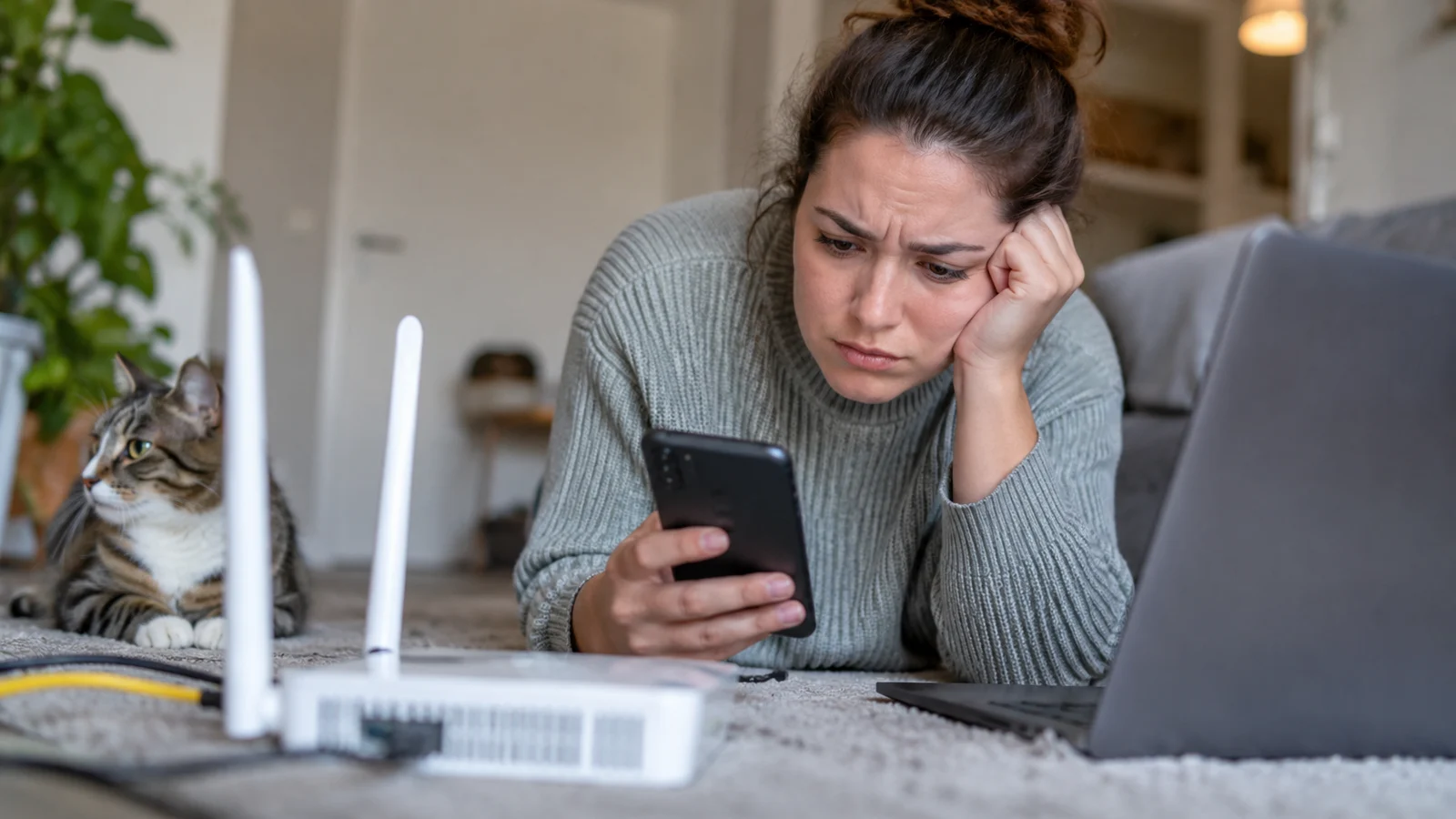
Wi‑Fi připojeno, ale bez internetu: co postupně ověřit
Připojení k Wi‑Fi potvrzuje spojení s místní sítí, ne automaticky funkční internet. Když Windows hlásí „Bez internetu“, porovnejte dvě různé stránky a druhé zařízení na stejné síti. Výsledek napoví, zda hledat problém v notebooku, domácím připojení, nebo jedné službě. Síla signálu sama tuto otázku nerozhodne.
Tři rychlé zkoušky před změnou nastavení
-
Otevřete dvě nesouvisející běžné stránky. Jestli nefunguje jen jedna, nezačínejte resetem celé sítě.
-
Vyzkoušejte stejnou Wi‑Fi na druhém zařízení. U telefonu pro tuto kontrolu vypněte mobilní data, aby výsledek nezkreslilo jiné připojení.
-
Na postiženém notebooku vypněte a znovu zapněte Wi‑Fi a připojte se ke správné síti. Poznamenejte, zda se obnovil internet, nebo se změnila jen ikona.
Modelová situace: notebook neotevře žádnou stránku, ale telefon na stejné síti bez mobilních dat funguje. Tím ještě neznáte příčinu, získali jste však důvod zaměřit další test na notebook. Restart routeru by v tu chvíli přerušil připojení všem, aniž by byl první podezřelou částí.
Jak číst výsledky
| Výsledek | Co řešit dál |
|---|---|
| Nefunguje jen jeden web | Dostupnost služby a chybu prohlížeče. |
| Nefunguje pouze notebook | Jeho síťové nastavení, připojení a diagnostiku Windows. |
| Nefungují všechna zařízení na domácí Wi‑Fi | Router, modem, přívod internetu a stav služby poskytovatele. |
| Stránky fungují, Windows stále hlásí bez internetu | Rozdíl mezi skutečným provozem a systémovou kontrolou dostupnosti. |
Windows používá vlastní kontrolu dostupnosti internetu. Její neúspěch nemusí přesně popisovat každou službu, která vám právě funguje. Rozhodujte také podle skutečného načítání, ne pouze podle jedné ikony. U firemní sítě předejte rozdíl správci místo obcházení jejích pravidel.
Když nejde internet v celé domácnosti
Zkontrolujte napájení síťových zařízení a stavové kontrolky podle návodu výrobce. Pokud máte samostatný modem a router, ověřte jejich vzájemný kabel a příslušný port WAN/Internet. Nezaměňujte jej bez podkladu s libovolnou zásuvkou LAN; konkrétní zapojení záleží na sestavě.
Na mobilních datech se podívejte na oznámení poskytovatele o výpadku. Pro běžný restart postupujte podle návodu zařízení: modem nechte nejprve navázat spojení a teprve potom ověřujte navazující router. Nečekejte stejnou barvu a dobu blikání u všech značek.
Restart není tovární reset. Tovární reset může smazat nastavení připojení, název Wi‑Fi i další úpravy. Tlačítko Reset proto nedržte jako první univerzální pokus. Před takovým krokem musíte vědět, jak původní konfiguraci obnovíte.
Když má potíž jen počítač
Ve Windows 11 využijte diagnostiku sítě v aplikaci Získat pomoc. Před ruční změnou nastavení si zaznamenejte, zda používáte pracovní VPN, proxy nebo zvláštní síťový profil. Náhodná změna DNS a vypnutí ochranných programů nejsou vhodným začátkem bez konkrétního zjištění.
Pokud máte k dispozici vlastní druhé připojení, může pomoci srovnání přes mobilní hotspot. Počítejte přitom se spotřebou dat. Funkční hotspot znamená, že notebook za určitých podmínek na internet dosáhne; sám ale nepotvrzuje, která část původní sítě selhala.
Když jde pouze o jednu stránku a jiné služby běží, zaměřte se spíše na prohlížeč. Než začnete mazat vše, připomeňte si rozdíl mezi cache a cookies. U opakovaných výpadků si zapište čas, připojenou síť a přesné hlášení.
Pokud řešíte staré uložené přihlašovací údaje, navazuje postup odebrání známé Wi-Fi sítě ve Windows 11. Před odebráním si zajistěte aktuální údaje; tento krok neřeší výpadek poskytovatele.
Časté otázky
Proč mám plný signál Wi‑Fi, ale internet nejde?
Ukazatel signálu popisuje bezdrátové spojení s místní sítí. Nezaručuje, že router dosáhne dál do internetu. Porovnejte druhé zařízení na stejné Wi‑Fi a více stránek. Pokud nefunguje nic ani ostatním, zaměřte se na domácí síť a poskytovatele, nikoli jen vzdálenost notebooku od routeru.
Pomůže koupit silnější router?
Bez zjištění příčiny to není spolehlivé řešení. Nový router neodstraní výpadek služby poskytovatele ani chybu jediné stránky. Nejdřív určete, zda selhávají všechna zařízení, nebo jen jedno. Nákup má smysl řešit až podle výsledků a konkrétních požadavků na pokrytí a provoz.
Mám při poruše stisknout tlačítko Reset?
Ne jako běžný restart. Tovární reset vrací nastavení do výchozího stavu a může přerušit i připojení, které vyžaduje údaje poskytovatele. Nejprve ověřte jeho účinek v návodu a připravte obnovu konfigurace. Pro základní zkoušku používejte postup běžného restartu doporučený výrobcem.
Telefon funguje. Znamená to, že domácí internet je v pořádku?
Pouze pokud telefon při zkoušce skutečně používá stejnou Wi‑Fi. Mobilní data mohou výpadek obejít a vytvořit falešný dojem. Pro porovnání je dočasně vypněte a otevřete novou stránku. Výsledek z už načtené obrazovky nebo jiné sítě není dostatečné srovnání.
Zdroje
Postupy a technické údaje ověřeny 9. 9. 2026. Názvy nabídek se mohou lišit podle verze systému, aplikace a jazyka.