Lupa ve Windows 11: zapnutí, vypnutí, režimy a zkratky
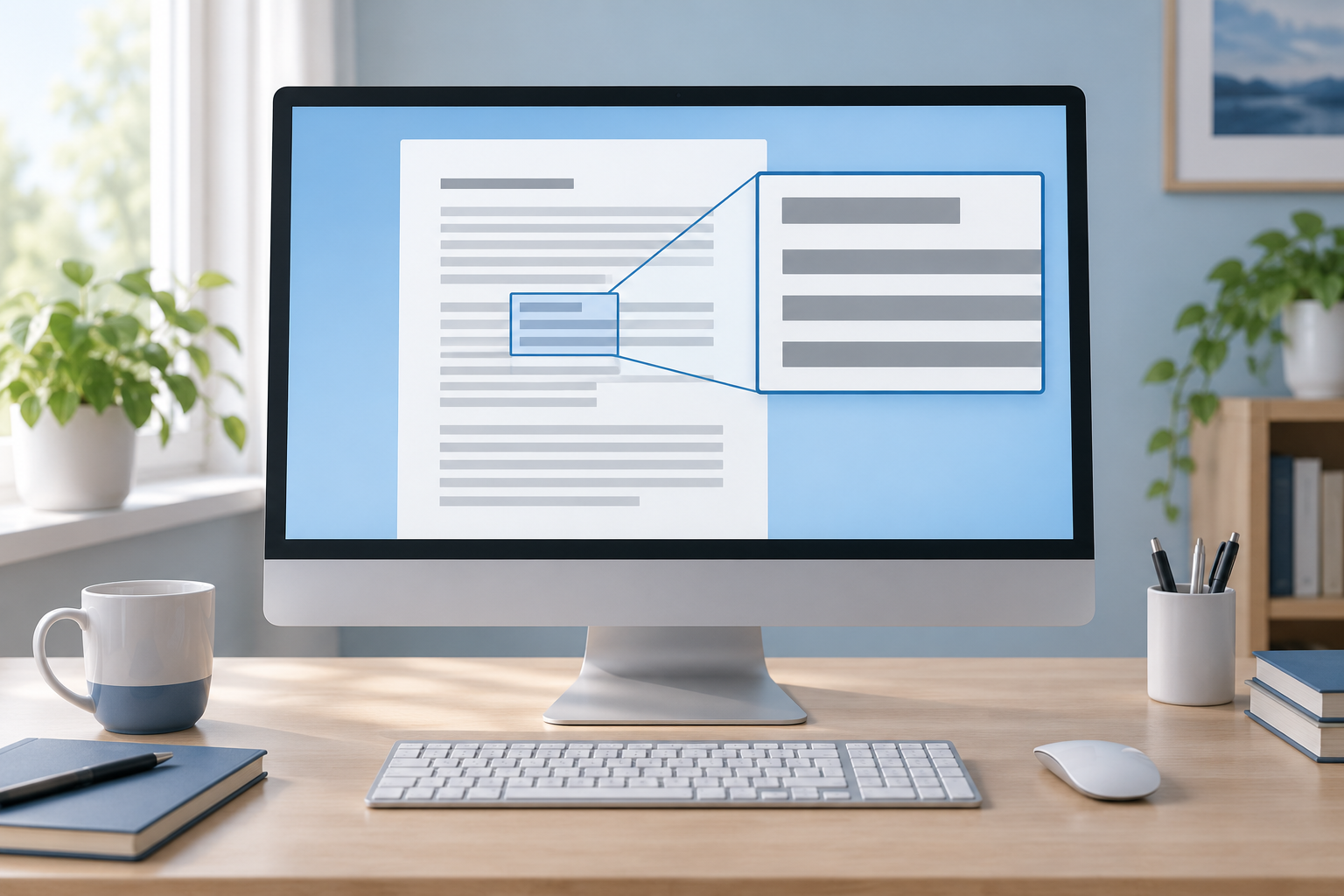
Ilustrační obrázek vytvořený pomocí AI.
Lupu ve Windows 11 zapnete klávesami Win + plus a vypnete kombinací Win + Esc. Zvětšuje část nebo celou obrazovku, takže se hodí k dočasnému prohlédnutí drobného textu či detailu. Nastavení najdete v Nastavení, Přístupnost, Lupa.
Pokud potřebujete dlouhodobě větší písmo, můžete zvolit jinou úpravu. Lupa je samostatný nástroj a její použití nemusí znamenat změnu velikosti všech prvků systému. Nejdříve si vyzkoušejte malé zvětšení na známém dokumentu a připravte si způsob rychlého ukončení.
Základní ovládání a klávesové zkratky
| Úkon | Zkratka |
|---|---|
| Zapnutí a přiblížení | Win + plus |
| Oddálení | Win + minus |
| Vypnutí Lupy | Win + Esc |
| Nastavení Lupy | Win + Ctrl + M |
| Celá obrazovka | Ctrl + Alt + F |
| Ukotvené zobrazení | Ctrl + Alt + D |
| Čočka | Ctrl + Alt + L |
| Střídání režimů | Ctrl + Alt + M |
Zkratky zkoušejte postupně. Nejprve si ověřte zapnutí a vypnutí, potom teprve měňte režim. Když při prvním pokusu přepnete několik věcí najednou, těžko zjistíte, která změna odpovídá výsledku. U počítače používaného další osobou je užitečné naučit ji především návrat do běžného zobrazení.
Celá obrazovka, čočka nebo ukotvené okno
Lupa nabízí více režimů. Celá obrazovka zvětšuje pracovní pohled, čočka slouží pro místní přiblížení a ukotvený režim vytváří samostatnou zvětšenou část. Režimy můžete porovnat příslušnými zkratkami. Pro první test si ponechte otevřený stejný dokument, abyste posuzovali způsob práce, nikoli jiný obsah.
Výběr přizpůsobte svému úkolu. Při prohlížení malé části tabulky můžete potřebovat jiné uspořádání než při souvislém čtení. Zkuste vyhledat řádek, přečíst krátký odstavec a vrátit se na začátek. To jsou konkrétní úkony, na kterých poznáte, jestli vám vybraný režim vyhovuje.
Po změně si zkontrolujte, zda stále snadno poznáváte, kde v dokumentu jste. Pokud se při zvětšení ztrácíte, uberte nejprve úroveň přiblížení. Není nutné současně měnit rozlišení monitoru a nastavení celého systému. Oddělené pokusy vám dovolí porovnat skutečný přínos jednotlivých možností.
Úroveň přiblížení a krok zvětšení
V nastavení Lupy můžete upravit úroveň a přírůstek zvětšení. Dostupné ovládání se může lišit podle verze systému. Pro běžný začátek si nastavte takový krok, při kterém jeden stisk nezmění pohled víc, než potřebujete. Úroveň a přírůstek jsou dvě různé věci: jedna popisuje aktuální zvětšení, druhá velikost další změny.
Praktický test si rozdělte na čtení a pohyb. Zvětšení, které dobře ukazuje několik slov, nemusí být pohodlné pro hledání v rozsáhlé tabulce. Své nastavení porovnávejte na podobné práci. Zapsat si vybraný režim a úroveň je užitečné, pokud se později chcete vrátit k předchozí volbě.
Co má zvětšený pohled sledovat
Nastavení umožňuje řídit sledování ukazatele myši, zaměření klávesnice, textového kurzoru a kurzoru Předčítání. Zvolte chování podle toho, jak počítač ovládáte. Jestli hlavně píšete, porovnejte pohyb při psaní krátkého odstavce. Jestli pracujete myší, vyzkoušejte přechod mezi dvěma známými místy.
Upravujte vždy jednu volbu a zopakujte stejný úkol. Náhlý přesun zvětšené oblasti pak snáze spojíte s konkrétním nastavením. Pokud pomáháte někomu jinému, nehodnoťte vhodnost pouze podle svých preferencí. Nechte uživatele provést jeho běžnou práci a sledovat, co je pro něj přehledné.
Automatické spuštění před nebo po přihlášení
V nastavení lze zvolit spuštění před přihlášením nebo po něm. Pokud tuto možnost nepotřebujete, ponechte ji vypnutou. Jestli se Lupa vrací při dalším přihlášení, zkontrolujte právě tyto volby místo opakovaného ručního vypínání po každém startu.
Před změnou počítače používaného více lidmi se domluvte na potřebách konkrétního uživatele. Automatické zvětšení může být pro někoho zásadní a pro jiného překvapivé. Volbu si poznamenejte spolu s tím, koho se nastavení týká. Tento přehled se hodí při pozdějším předávání nebo řešení nečekaného chování.
Lupa, větší text a měřítko systému
Pokud potřebujete dlouhodobě upravit čitelnost, navazuje návod na zvětšení textu a měřítka ve Windows 11. Pro změnu samotného prohlížení webu zase posuzujte možnosti konkrétního prohlížeče. Tyto kroky si vyzkoušejte odděleně, abyste věděli, co vám pomáhá.
Pořadí může být jednoduché: určit problém, zvolit jednu úpravu a zopakovat běžný úkol. Jestli jde pouze o dočasné prohlédnutí detailu, Lupa může být pohodlnější než zásah do celé pracovní plochy. K organizaci oken pak použijte samostatný návod na dvě okna vedle sebe.
Když se obrazovka nečekaně zvětší
Nejprve zkuste Win + Esc. Jestli tím zmizí zvětšení, řešili jste Lupu. Pokud vzhled zůstane stejný, poznamenejte si, zda se změnila jedna aplikace, web nebo celý systém. Právě rozsah problému vám pomůže vybrat další postup.
Nedělejte několik nevratných úprav kvůli jednomu překvapivému pohledu. Nejprve zjistěte používaný nástroj a způsob návratu. Pro další pomoc je užitečné popsat, které části jsou zvětšené, co předcházelo změně a jestli ukončení Lupy pomohlo.
Časté otázky
Jak Lupu rychle vypnu?
Stiskněte Win + Esc.
Potřebuji doinstalovat další aplikaci?
Pro zde uvedené použití slouží Lupa dostupná ve Windows 11.
Proč se pohled posouvá při psaní?
Zkontrolujte, které prvky má Lupa sledovat, a porovnejte nastavení na krátkém odstavci.
Zdroje a ověření postupu
Microsoft: používání a nastavení Lupy; Microsoft: zkratky a gesta Lupy.
