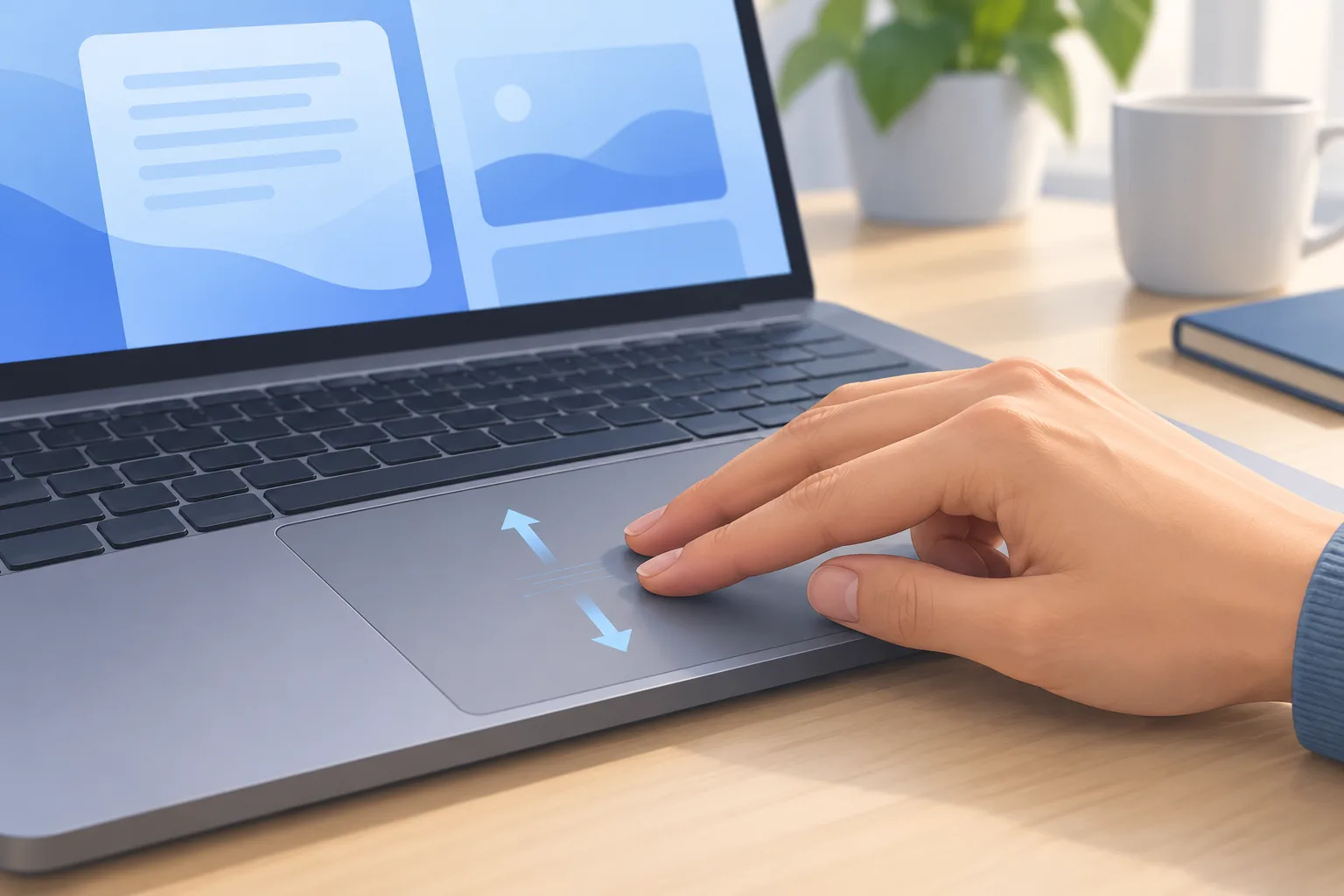
Gesta touchpadu ve Windows 11: posouvání a nastavení prstů
Ilustrační obrázek vytvořený pomocí AI.
Gesta touchpadu ve Windows 11 nastavíte v Nastavení → Bluetooth a zařízení → Touchpad. Zde můžete upravit akce třemi a čtyřmi prsty. Než něco změníte, vyzkoušejte základní pohyb jedním prstem a posouvání dvěma. Dostupnost některých gest závisí na typu touchpadu; ne každá starší dotyková plocha podporuje všechny možnosti.
Základní gesta touchpadu
| Akce | Výchozí gesto |
|---|---|
| Výběr položky | Klepnutí jedním prstem |
| Posouvání stránky | Posun dvěma prsty svisle nebo vodorovně |
| Přiblížení či oddálení | Roztažení nebo přiblížení dvou prstů |
| Nabídka jako po pravém kliknutí | Klepnutí dvěma prsty |
| Zobrazení otevřených oken | Přejetí třemi prsty nahoru |
| Zobrazení plochy | Přejetí třemi prsty dolů |
| Přepnutí aplikace | Přejetí třemi prsty do stran |
| Přepnutí virtuální plochy | Přejetí čtyřmi prsty do stran |
Tabulka popisuje výchozí významy. Pokud už jste gesta přenastavili, nemusí jim současné chování odpovídat. Porovnávejte proto gesto se skutečně vybranou akcí v nastavení, ne pouze s očekáváním podle jiného notebooku.
Jak změnit gesta třemi a čtyřmi prsty
- Otevřete Nastavení → Bluetooth a zařízení → Touchpad.
- Rozbalte oddíl Gesta třemi prsty nebo Gesta čtyřmi prsty.
- V příslušných rozbalovacích nabídkách vyberte dostupnou akci pro dané gesto.
- Vyzkoušejte změnu a až potom upravujte další gesto.
Před přenastavením si poznamenejte původní volbu. Pokud vám nové chování nevyhoví, můžete ji snadno vrátit. Nabídky se mohou lišit podle verze systému a zařízení; řiďte se možnostmi, které skutečně vidíte. Změna gest je především přizpůsobení ovládání vašemu způsobu práce.
Jak si zvolit praktické rozdělení
Pokud během dne střídáte několik otevřených aplikací, začněte gestem pro přepínání oken. Jestli pracujete s více virtuálními plochami, vyzkoušejte přepínání ploch samostatně. Nejdřív si ověřte, zda už plochy používáte: bez druhé plochy neuvidíte stejné chování jako ve scénáři se dvěma pracovními prostory. Jejich založení popisuje návod k virtuálním plochám Windows 11.
Nedělejte hned velké změny všech voleb. Den práce s jedním novým gestem vám ukáže, zda se plete s běžným posouváním. Když akci spouštíte omylem, zkontrolujte právě její nastavení. Nemusíte kvůli jednomu gestu vypnout celý touchpad a přejít pouze na myš.
Gesto nereaguje nebo provádí jinou akci
Rozlišujte tři situace: žádný pohyb ukazatele, nefunkční jednotlivé gesto a jiná akce po správně rozpoznaném pohybu. V posledním případě nejprve zkontrolujte přiřazenou funkci. U chybějící nabídky ověřte podporu konkrétního touchpadu; Microsoft upozorňuje, že některá gesta vyžadují přesný touchpad.
Pro zkoušku posouvání otevřete obyčejný delší dokument. Pro přepínání aplikací mějte otevřená alespoň dvě okna. Takový jednoduchý test je přehlednější než hledání potíže v aplikaci s vlastním ovládáním. Jestli nefunguje ani základní pohyb, pokračujte samostatným článkem nefunguje touchpad notebooku, který řeší zapnutí a ovladač.
Touchpad a dotyková obrazovka
Ověřte, které zařízení právě nastavujete. Touchpad je plocha vedle klávesnice, dotyková obrazovka je samotný panel. Pro dotykový displej Microsoft uvádí jiný oddíl Touch. Nastavení obrazovky proto nezaměňujte s nabídkou Touchpad. Při hledání pomoci uveďte, zda pracujete prsty na panelu, nebo na ploše notebooku.
Časté otázky
Proč nevidím všechny volby?
Některé možnosti závisejí na podpoře zařízení. Zkontrolujte model a jeho dokumentaci místo pokusu vynutit volbu podle cizího notebooku.
Musím měnit také nastavení myši?
Ne. Pro rolování samostatnou myší navazuje nastavení kolečka myši ve Windows 11.
Výchozí gesta a cestu k nastavení ověřuje dokumentace Microsoftu ke gestům Windows.
Navazující postupy
Další nastavení a potíže najdete v přehledu návodů pro Windows 11.
Podle svého dalšího úkolu můžete otevřít Rychlost dvojkliku ve Windows 11: jak upravit poklepání myši.
