Jak přepnout klávesnici ve Windows 11 a změnit rozložení
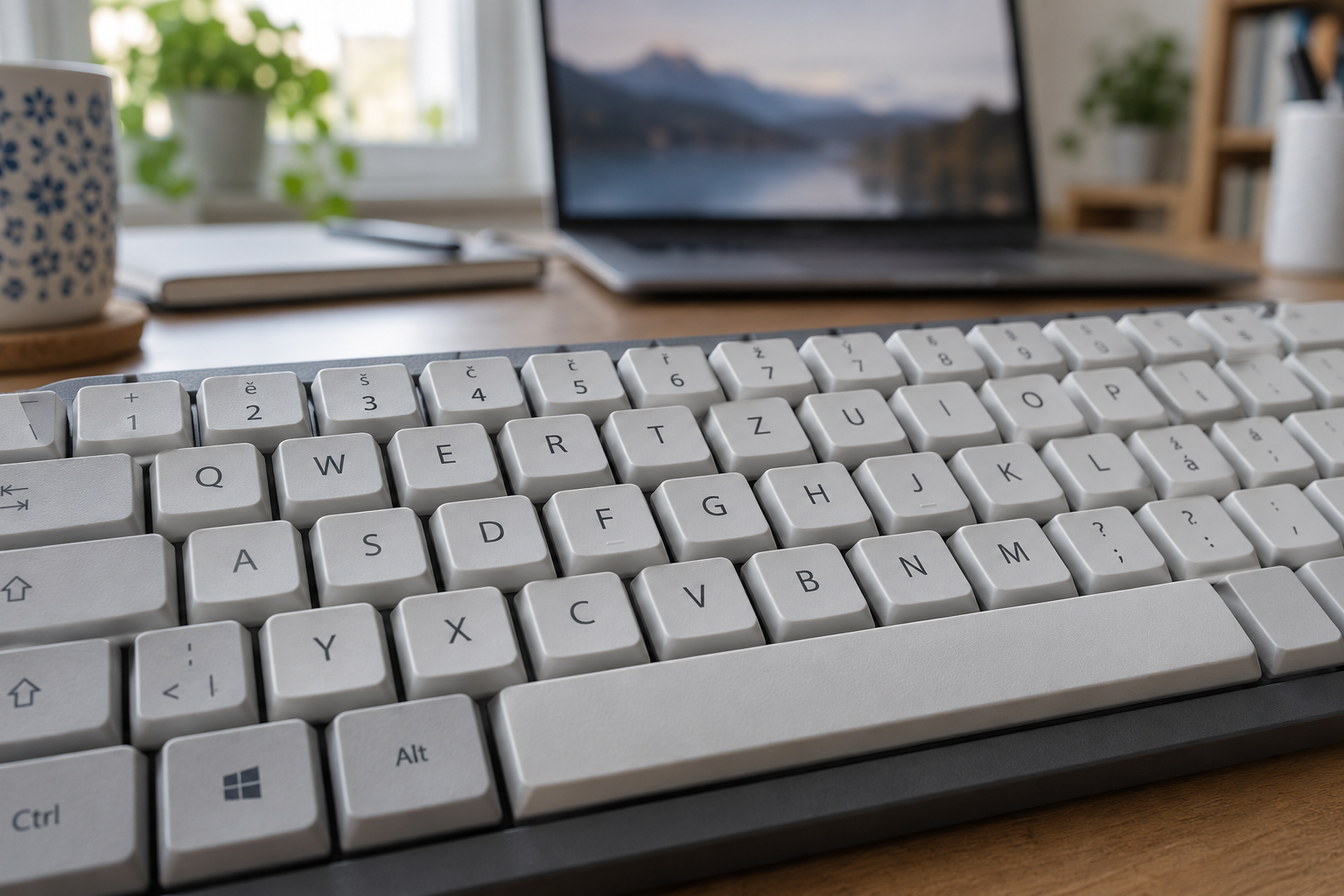
Ilustrační obrázek vytvořený pomocí AI.
Rozložení klávesnice ve Windows 11 přepnete zkratkou Win + mezerník nebo přes ukazatel vstupního jazyka na hlavním panelu. Když klávesa píše jiný znak, než čekáte, zkontrolujte nejprve vybrané rozložení. Nápis na fyzické klávese a nastavení systému se mohou lišit.
Návod řeší přepínání mezi nainstalovanými rozloženími, jejich přidání a odstranění a postup při nečekané záměně znaků. Nemusíte kvůli tomu měnit jazyk celého prostředí Windows. Nejdříve si otevřete jednoduchý textový dokument, kde můžete změnu bezpečně vyzkoušet bez odeslání zprávy nebo změny důležitého souboru.
Nejrychlejší přepnutí: Win + mezerník
- Podržte klávesu s logem Windows.
- Stiskněte mezerník a sledujte seznam dostupných vstupních rozložení.
- Vyberte požadované rozložení a uvolněte klávesy.
- V jednoduchém dokumentu vyzkoušejte znaky, které předtím neodpovídaly očekávání.
Pokud změna nepřinese očekávaný výsledek, poznamenejte si úplný název vybrané položky. Samotné označení jazyka nemusí být při popisu problému dost přesné. Při testu používejte stejnou krátkou kombinaci znaků, abyste nesrovnávali dva odlišné pokusy.
Možnost přepínání závisí také na tom, co je skutečně nainstalované. Když požadovaná položka v nabídce chybí, opakované mačkání zkratky ji nepřidá. Pokračujte do nastavení. Přepnutí má být viditelné a ověřitelné, ne odhadované podle toho, že se na obrazovce na chvíli objevil panel.
Jak přidat další rozložení
Otevřete Nastavení, Čas a jazyk, Jazyk a oblast. U příslušného jazyka otevřete nabídku se třemi tečkami a Možnosti jazyka. V části Klávesnice nejprve prohlédněte stávající seznam; potom použijte Přidat klávesnici. Vyberte požadovanou položku. Pokud v daném jazyce není dostupná, Microsoft doporučuje zkontrolovat možnosti odpovídajícího jazyka.
Po přidání udělejte jeden konkrétní test. Přepněte na novou položku, napište zkušební text a potom se vraťte na původní nastavení. Tím si ověříte nejen samotné přidání, ale i způsob návratu. Je to praktické při nastavování počítače pro člověka, který používá jedno rozložení dlouhodobě a druhé jen občas.
Jak odstranit nepoužívanou klávesnici
Ve stejných Možnostech jazyka najděte konkrétní klávesnici, otevřete její nabídku a zvolte Odebrat. Nezaměňujte tuto položku s odstraněním celého jazyka. Microsoft uvádí, že poslední klávesnici daného jazyka nelze touto volbou odebrat, dokud není přidaná jiná.
Před úpravou sdíleného počítače se domluvte s jeho ostatními uživateli. Položka, kterou nepoužíváte vy, může být důležitá pro někoho dalšího. Pokud jde o váš účet, napište si pro jistotu název odebrané položky. Případné opětovné přidání pak bude přehlednější než hledání podle podobného názvu.
Rozložení, jazyk Windows a oprava textu
Rozložení určuje přiřazení znaků při zadávání. Jazyk rozhraní určuje například názvy nabídek. Kontrola pravopisu v aplikaci představuje další samostatnou věc. Přepnutí klávesnice proto samo neřeší každé červené podtržení ani nepřeloží všechny nabídky programu.
Při popisu problému si položte jednoduchou otázku: píše klávesa jiný znak, nebo je správně napsané slovo označeno jako chyba? První situaci řešte vstupním rozložením; u druhé prověřte jazyk kontroly konkrétního editoru. Tento rozdíl vám pomůže nevyměňovat funkční hardware kvůli nastavení aplikace.
Když se pletou Y a Z nebo jiné znaky
Vyzkoušejte několik znaků v jednoduchém dokumentu a porovnejte je s vybranou položkou v nabídce. Pokud se změna opakuje i při stejném způsobu psaní, zachovejte si přesný příklad. Není potřeba hned měnit několik nastavení najednou. Nejprve přepněte rozložení a porovnejte stejný pokus.
U jiné fyzické klávesnice můžete mít odlišné popisky. Samotná výměna klávesnice nepopisuje, kterou položku Windows právě používá. Při rozhodování o novém vybavení navazuje výběr myši a klávesnice. Jestli je problém pouze v jednom programu, poznamenejte si jeho název a konkrétní pole.
Rozložení na přihlašovací obrazovce
Microsoft upozorňuje, že je potřeba sledovat rozložení také při přihlášení. Přepnout je lze přes ukazatel vstupního jazyka na této obrazovce. Pokud se zadávání hesla chová jinak, ověřte správnou položku dříve, než budete opakovaně zkoušet jiná hesla.
Heslo nepoužívejte jako zkušební text v otevřeném dokumentu. Pro běžný test si vyberte neškodnou kombinaci znaků. Při pomoci jinému uživateli vám stačí zjistit, jaké rozložení potřebuje a jaký má aktuálně výběr; jeho skutečné heslo k tomu nepotřebujete.
Časté otázky
Přepnutí klávesnice změní jazyk celých Windows?
Ne. Rozložení a jazyk rozhraní jsou odlišné volby.
Proč Win + mezerník nenabízí požadovanou klávesnici?
Ověřte, zda je skutečně přidaná v nastavení příslušného jazyka.
Musím kvůli záměně znaků koupit jinou klávesnici?
Nejprve porovnejte systémové rozložení a výsledek v jednoduchém dokumentu. Tak rozlišíte nastavení od jiného problému.
Vstupní jazyk je důležitý také pro české psaní hlasem přes Win + H. Při další práci s textem můžete využít historii schránky.
Zdroje a ověření postupu
Microsoft: správa jazyků a rozložení; Microsoft: klávesové zkratky Windows.
