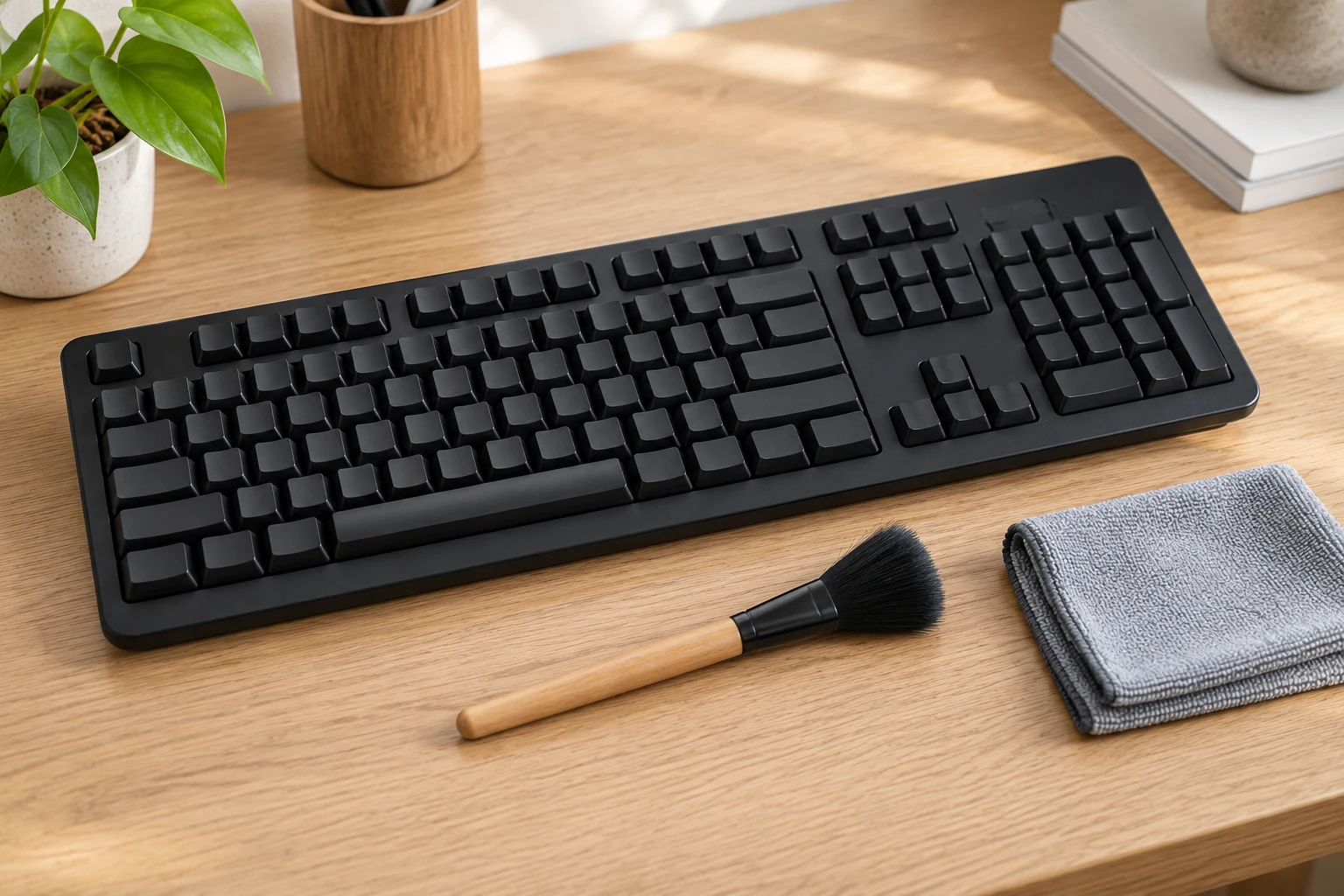
Jak vyčistit klávesnici: drobky, mastnota i krytky
Klávesnici čistěte odpojenou, nejprve nasucho a bez automatického sundávání kláves. Drobky mezi tlačítky, mastné povrchy a zalití jsou tři rozdílné situace. Na prach často stačí měkký štětec a utěrka; kapalina uvnitř vyžaduje jiný postup než běžný úklid. U notebooku se navíc pod klávesnicí nachází další elektronika a vytržená klávesa může znamenat poškozený nůžkový mechanismus.
Nejdříve zjistěte přesný model a konstrukci. Samostatná mechanická klávesnice s vyjímatelnými krytkami dovoluje jinou údržbu než nízká kancelářská klávesnice, podsvícený herní model nebo klávesnice notebooku. Následující postup pomůže vybrat rozsah čištění podle toho, co skutečně potřebujete odstranit.
Rychlý postup pro běžné čištění
- Odpojte USB kabel, vypněte bezdrátový model a vyjměte uživatelsky vyjímatelné baterie. Odpojte také zařízení zapojená do průchozího USB portu.
- Samostatnou klávesnici nad čistým stolem opatrně nakloňte, aby volné drobky mohly vypadnout. Netlučte do ní.
- Mezery zbavte prachu měkkým suchým štětcem. Pokud návod připouští stlačený vzduch, použijte jej podle pokynů na nádobce.
- Horní plochy kláves otřete čistým mikrovláknem. Povolený prostředek patří na utěrku, nikoli přímo do klávesnice.
- Zkontrolujte mezery, konektory a případná mokrá místa. Připojte až zcela suché zařízení.
- V textovém editoru ověřte běžné klávesy, mezerník, Enter a šipky. Opakující se problém řešte samostatně.
Jak poznat, kterou část lze rozebrat
Označení mechanická samo o sobě nestačí jako povolení k úplnému rozebrání. U některých modelů lze sejmout plastové krytky, ale nikoli spínače; jiné mají vyměnitelné spínače a další vyžadují servis. Krytka, spínač a elektronická deska nejsou jeden díl. Návod pro výměnu krytek tedy není návodem k vyjmutí elektroniky.
U nízkých kláves se mohou nacházet jemné plastové závěsy. Kovová páčka nebo šroubovák vložený pod roh snadno poškodí úchyt, přestože se tlačítko na první pohled podobá běžné mechanické krytce. Jestliže výrobce vyjmutí nepotvrzuje, ponechte klávesy na místě. Pohyb štětce ve spáře je pomalejší, ale nevyžaduje hledání náhradního mechanismu.
Před začátkem si model vyfotografujte včetně spodního štítku. U zapůjčené nebo pracovní techniky tím získáte také podklad pro dotaz správci. Rozložení kláves si zaznamenejte zvlášť: fotografie celé sestavy bývá při nasazování krytek praktičtější než obrázek podobného modelu z internetu.
Pomůcky: co připravit a co vynechat
Připravte dvě čisté měkké utěrky, drobný štětec s měkkými štětinami, dobře osvětlené místo a nádobku na drobky. Pro povolené snímání krytek použijte vhodný stahovák podle jejich konstrukce. Na stole ponechte prostor pro rozložení dílů; krytky položené vedle hrnku s kávou vytvářejí zbytečnou příležitost k dalšímu zalití.
Utěrka má být bez tvrdých částeček a volných vláken. Hrubý kuchyňský hadřík, kterým jste předtím čistili sporák, přenese mastnotu a může obsahovat abrazivní nečistoty. Vatovou tyčinku používejte pouze tam, kde se její konec nezachytí a návod způsob dovoluje. V hluboké spáře může zůstat vata, kterou pak obtížně vytáhnete.
Čisticí gel není automaticky vhodný pro každou klávesnici. Rozdrobený nebo velmi lepivý materiál může proniknout k mechanismům. Nepoužívejte ani ostrou jehlu k vyškrabování okolí spínače. Viditelný zbytek odstraněný šetrně z povrchu je jiná práce než páčení neznámé součástky uvnitř.
Drobky a prach mezi klávesami
Začněte vždy volnými nečistotami. Kdybyste mastný povrch hned otřeli vlhkou utěrkou, drobky by se mohly přilepit a rozetřít do spár. Klávesnici držte za pevný rám, nikoli za kabel nebo vyklopené nožičky. Naklánějte ji pomalu a sledujte, zda se drobky uvolňují. Jemné poklepání není totéž jako opakované údery hranou o stůl.
Štětcem postupujte po řadách od jedné strany ke druhé. Uvolněnou nečistotu směrujte ven z prostoru kláves. Netlačte štětiny hluboko pod tlačítka a nepokoušejte se kartáčem stisknout všechny klávesy najednou. U mezerníku a širokého Enteru věnujte pozornost okrajům, kde se zachytávají vlasy a jemná vlákna.
Vzduch používejte pouze způsobem povoleným výrobcem klávesnice i nádobky. Nádobku nepřeklápějte do polohy, při níž vystřikuje kapalinu, a nestrkejte trubičku do spínače. Dlouhý proud z těsné blízkosti není nezbytný. Pokud drobek zůstává pod neodnímatelnou klávesou, další silnější foukání nemusí být správné řešení.
Mastné klávesy, otisky a zaschlé skvrny
Po odstranění prachu zkuste nejprve suchou čistou utěrku. Přeložte ji na malou rovnou plochu a otírejte horní části tlačítek lehce. Pro každou další oblast použijte čistou stranu, aby se mastnota nevracela. Na černých klávesách sledujte povrch zešikma proti světlu; přímý pohled často skryje zbytky otisků.
Je-li navlhčení povolené, utěrku důkladně vyždímejte. Při přitlačení nesmí uvolňovat kapky. Čistěte povrch kláves, ne spáry mezi nimi, a druhou utěrkou odstraňte zbylou vlhkost. Zaschlou skvrnu změkčujte opakovaným lehkým otřením podle dovoleného postupu, nikoli nalitím vody nebo drhnutím potisku.
Lesklé místo na často používaném tlačítku nemusí být mastnota. Pokud je povrch hladší i po očištění a barva se nezmění, může jít o mechanické opotřebení plastu. Další agresivní čištění původní strukturu nevrátí. Podobně zažloutnutí nebo setřený znak nelze automaticky odstranit jako běžnou špínu.
Alkohol: pravidla Microsoft, Razer a WASD se liší
Microsoft pro své myši a klávesnice připouští roztok IPA nejvýše 70 % na měkké utěrce. Razer ve svém průvodci péčí naopak upozorňuje na vynechání alkoholových čističů. Jde o pokyny pro příslušné výrobky, které nelze přenášet mezi značkami.
WASD uvádí pro svou údržbu jiné podmínky, mimo jiné přibližně 30% alkoholový roztok a zákaz máčení krytek v alkoholu. Tato odlišnost je důvodem hledat přesný návod. Univerzální rada „vezměte co nejsilnější líh“ přehlíží povlaky, potisky i konstrukci.
Mechanická klávesnice s povolenými odnímatelnými krytkami
Vyjímatelné krytky sundávejte až tehdy, když běžné čištění nestačí. Vyfotografujte rozložení, vypněte zařízení a pracujte na stabilní ploše. Krytky ukládejte po řadách nebo do označených přihrádek. U delších tlačítek nejprve ověřte způsob zacházení se stabilizátorem; jejich vytažení může být složitější než u běžné písmenové klávesy.
Stahovák nasaďte podle jeho návodu a krytku vytahujte rovně bez kroucení. Nezaměňujte odpor úchytu za pokyn použít větší sílu. Pokud se zvedá celý spínač, deformuje okolní rám nebo se díl nepohybuje očekávaně, zastavte. Krytky jiného profilu mohou vypadat zaměnitelně, ale po nasazení do nesprávné řady se bude jinak psát.
Odkrytý prostor čistěte suchým jemným postupem povoleným pro model. Mytí jednotlivých krytek je možné pouze při potvrzené kompatibilitě jejich materiálu a potisku. Krytky se nesmějí zaměnit s klávesnicí jako celkem. Před nasazením musejí být suché i uvnitř dutiny, kde se voda může držet déle než na vnější straně.
Mazání stabilizátorů, zásahy do spínačů a výměna kontaktů přesahují běžný úklid. Do spínače nekapejte univerzální čistič jen proto, že tlačítko občas vynechává. Pokyn výrobce pro konkrétní servisní úkon neznamená stejný postup pro optický, membránový nebo nízkoprofilový mechanismus.
Klávesnice notebooku a nízké kancelářské modely
Notebook nejprve vypněte a odpojte napájení i příslušenství. Nevyjímejte vestavěnou baterii, pokud to není uživatelský postup z návodu. Položte zařízení stabilně a chraňte obrazovku před nečistotami ze štětce. Drobky nevytřepávejte prudkým pohybem celého otevřeného počítače; pant displeje není držadlo.
U přístroje Razer Blade výrobce výslovně nedoporučuje sundávání krytek. Stejnou obezřetnost zachovejte u dalších notebooků, dokud jejich návod neříká jinak. Čistěte přístupné horní plochy a okraje. Zbytek pod tlačítkem, který brání chodu a nejde bezpečně uvolnit, je důvodem pro servisní postup.
Pravidla klávesnice nepřenášejte na displej. Čistič vhodný pro vnější plast nemusí být vhodný pro panel. Samostatný návod jak vyčistit monitor vysvětluje rozdíl mezi povoleným otřením a prostředky, které mohou poškodit povrch obrazovky.
Bezdrátový model, kabel a opěrka zápěstí
U bezdrátové klávesnice vypněte přepínač a odpojte nabíjecí kabel. Vyjměte pouze baterie určené k běžné výměně. Kryt baterií očistěte zvlášť a nevnášejte vlhkost ke kontaktům. Jestliže najdete stopy vyteklé baterie, nepokračujte jako při odstraňování prachu; řešte je podle pokynů výrobce baterie a zařízení.
Kabel otírejte po délce bez silného tahu za konce. USB konektor ponechte suchý a zkontrolujte prasklou izolaci. Samostatnou opěrku zápěstí čistěte podle jejího potahu: plast, textil a syntetická kůže potřebují odlišnou péči. Nasáklou opěrku nenasazujte zpět pod klávesnici, kde by vlhkost zůstala v uzavřeném prostoru.
Zalití, lepkavé tlačítko a závady po čištění
Po rozlití nápoje ihned přerušte používání a zařízení bezpečně odpojte. Nezkoušejte opakovaným mačkáním ověřovat, zda ještě funguje. Povrchovou kapalinu odsajte utěrkou, ale nepokoušejte se problém vyřešit fénem, rýží nebo dalším proplachováním. U notebooku řešte co nejdříve servis, protože kapalina nemusí zůstat jen v klávesnici.
Po běžném suchém čištění ověřte klávesy v prázdném textovém souboru. Zkontrolujte, zda se krytka po stisknutí vrací a nepřekáží sousednímu tlačítku. Než začnete znovu rozebírat hardware, prověřte také rozložení klávesnice a nastavení systému. Jiný znak na obrazovce nemusí znamenat nečistotu pod klávesou.
Pokud se potíže opakují i po šetrné údržbě, porovnejte příznak s tím, jak se zařízení chovalo před čištěním. Pro úvahu o opravě nebo výměně navazuje článek kdy vyměnit starou klávesnici. Čištění není záruka opravy vadného spínače.
Čištění sdílené klávesnice a rozdíl oproti dezinfekci
U sdílené klávesnice si nejprve domluvte dobu, kdy zařízení nikdo nepoužívá. Počítač zamkněte a klávesnici odpojte; utírání připojených tlačítek může nechtěně změnit otevřený dokument nebo nastavení. Z pracovního místa odstraňte osobní papíry a připravte čistou utěrku určenou jen pro periferie. Hadřík z kuchyňky není vhodný pro přenos mezi několika stoly.
Odstranění viditelné špíny a dezinfekce mají odlišný cíl. Čisticí utěrka sama o sobě neopravňuje tvrdit, že povrch prošel dezinfekcí. Takový postup musí odpovídat zároveň pokynům zařízení i použitého prostředku, včetně požadované doby působení. Jestliže se tyto podmínky neslučují s omezením vlhkosti klávesnice, nezvyšujte množství kapaliny, aby byla doba splněná; zvolte jiný schválený postup se správcem vybavení.
Po práci utěrky vyperte podle jejich návodu a nechte je úplně vyschnout. Mokré mikrovlákno zavřené do zásuvky nebude při příštím použití dobrým výchozím stavem. Kryt na klávesnici může omezit usazování prachu v době nepoužívání, ale nasazujte jej pouze na suché zařízení. Ochranná fólie vložená mezi klávesy také mění pocit při psaní; její vhodnost závisí na modelu.
Kontrola před návratem k práci
Po případném nasazení krytek porovnejte celou sestavu s fotografií. Zkontrolujte orientaci řad, mezery kolem širokých tlačítek a rovnoměrnou výšku. Poté bez připojení několikrát lehce stiskněte jednotlivé vyjmuté krytky. Pokud drhnou, nezkoušejte úchyt opravit dalším tlakem; znovu ověřte jejich správnou polohu a modelový postup.
Při prvním zapojení používejte běžné připojení, které před údržbou fungovalo. Současná změna USB rozbočovače, baterií a nastavení ztíží určení případné závady. Zaznamenejte si konkrétní tlačítko a příznak místo obecného „klávesnice nejde“. Rozdíl mezi vynechávajícím písmenem, fyzicky přidřeným mezerníkem a nefunkčním bezdrátovým spojením nasměruje další řešení přesněji než opakované čištění celé sestavy.
Jak nastavit pravidelnou péči
Interval přizpůsobte prostředí: drobky po jídle odstraňte hned, viditelný prach průběžně a mastné plochy při běžném úklidu pracovního stolu. Není důvod každý týden vyjímat všechny krytky. Rozebrání má smysl tehdy, když se k nečistotě jinak nedostanete a konstrukce ho dovoluje.
Omezte jídlo nad klávesami a nápoj postavte mimo jejich dosah. Čisté ruce a utřený stůl sníží opětovné zanášení. Při výběru dalšího zařízení zvažte kromě velikosti a připojení také dostupnost návodu a údržbu; navazuje průvodce výběrem myši a klávesnice.
Čistou klávesnici ukládejte tak, aby na klávesy netlačily knihy ani další těžké předměty.
Při nechtěně zdvojených znacích rozlište opakování při podržení a dvojí zápis po krátkém stisku.
Časté otázky
Mohu klávesnici umýt pod tekoucí vodou?
Běžnou elektronickou klávesnici ne. Ani označení odolná proti polití neznamená automaticky omyvatelná. Výjimku musí výslovně potvrdit návod konkrétního modelu včetně předepsaného sušení a podmínek připojení.
Lze sundat klávesy z každého notebooku?
Ne. Nůžkové úchyty a nízké mechanismy se při nevhodném páčení snadno poškodí. Bez potvrzeného uživatelského postupu krytky ponechte na místě a čistěte pouze dostupné plochy.
Proč je klávesa lesklá i po vyčištění?
Často jde o opotřebení povrchu opakovaným používáním. Pokud zmizela mastnota, ale hladká plocha zůstává, další drhnutí nepomůže a může zhoršit potisk nebo povrchovou úpravu.
