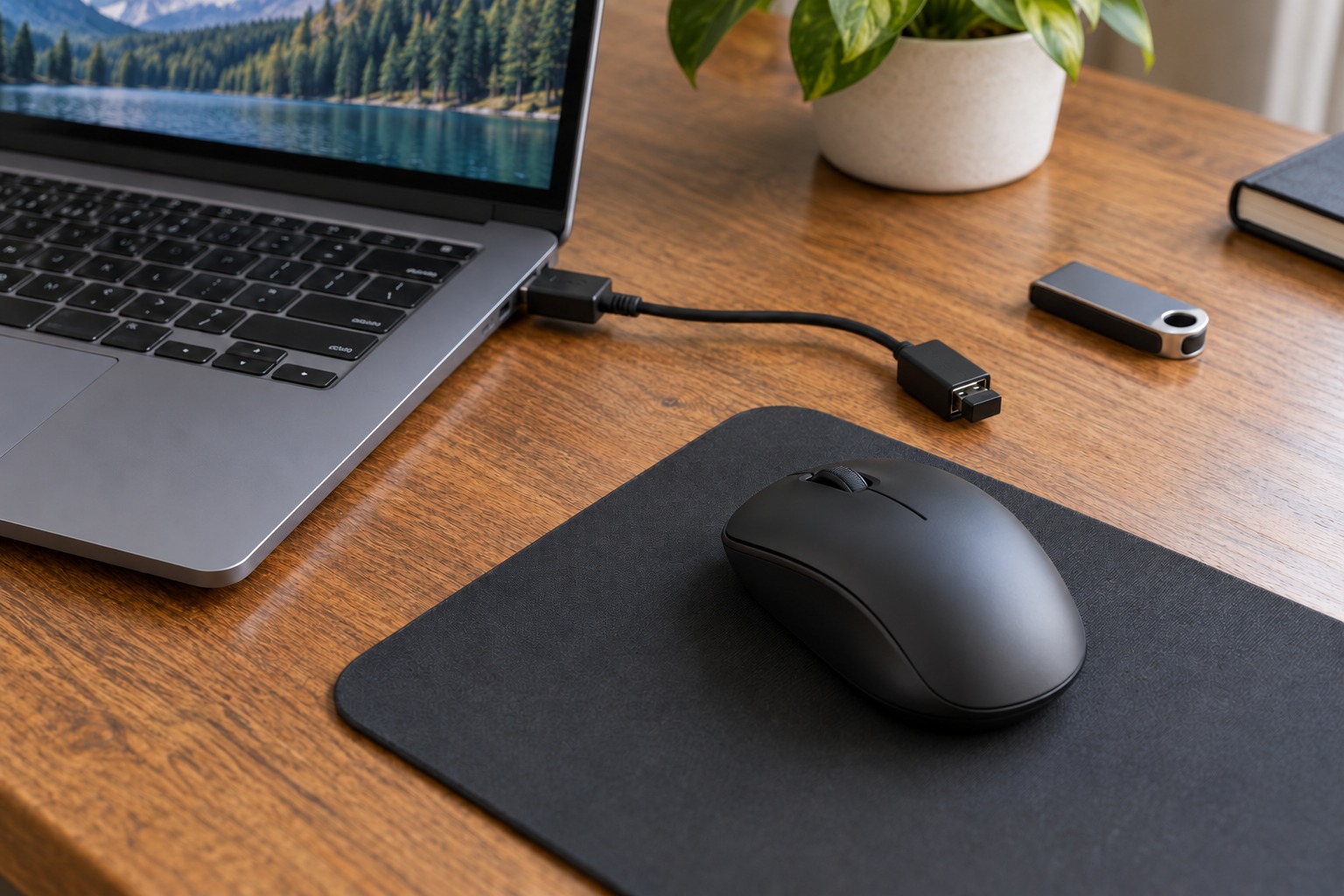
Bezdrátová myš vynechává: baterie, povrch, přijímač a USB
Pokud bezdrátová myš vynechává, nejprve ověřte baterii, vhodný povrch a typ připojení. Potom porovnejte polohu přijímače nebo stav Bluetooth a sledujte souvislost s dalšími USB zařízeními. Vynechání pohybu je potřeba odlišit od pomalého celého počítače, příliš malé šipky nebo jiného nastavení rychlosti. Každý z těchto projevů vede k jiné kontrole.
Popište, kdy se pohyb přeruší
Vynechává myš při každém pohybu, jen na části stolu, po probuzení nebo při kopírování na připojený disk? Reagují zároveň tlačítka a klávesnice? Pokud se na okamžik zastaví všechny aplikace, neposuzujte situaci automaticky jako rádiový problém jediné myši. Sledujte podmínky, ve kterých se potíž skutečně opakuje.
| Co pozorujete | Co rozlišit | První kontrola |
|---|---|---|
| Pohyb vynechává jen na určité ploše | Snímání povrchu | Vhodná čistá podložka |
| Potíž začala při slabé baterii | Napájení | Dovolené nabití nebo výměna |
| Výpadky s přijímačem za počítačem | Umístění a překážky | Předepsané přiblížení přijímače |
| Zhoršení při práci s USB 3 zařízením | Možné rušení 2,4GHz sestavy | Oddělit vhodně přijímač od zdroje |
| Krátká reakce až po nečinnosti | Probouzení versus trvalé výpadky | Porovnat chování podle modelu |
| Šipku jen nemůžete najít | Viditelnost ukazatele | Nastavení velikosti a nalezení |
| Zastaví se i ostatní ovládání | Širší problém počítače | Neomezit hledání jen na myš |
Zjistěte, zda používáte Bluetooth nebo vlastní přijímač
Myš může komunikovat přímo přes Bluetooth počítače nebo přes dodaný USB přijímač. Některé modely podporují více možností a přepínání mezi zařízeními. Zkontrolujte aktivní režim a případný zvolený kanál podle návodu. Myš přepnutá k jinému uloženému počítači se nebude chovat stejně jako porucha senzoru.
Malý USB přijímač nemusí být obecný Bluetooth adaptér. Podobně vypadající přijímače také nejsou automaticky zaměnitelné mezi všemi myšmi. Pokud jste příslušenství zaměnili, vyhledejte podporované párování pro přesný model a rodinu přijímače. Nezačínejte nákupem náhodného donglu podle velikosti konektoru.
Před dalšími pokusy si zapište způsob spojení. Jinak můžete dlouho měnit nastavení Bluetooth, přestože myš ve skutečnosti běží přes vlastní USB přijímač. Opačně fyzická nepřítomnost donglu neznamená chybějící součást u modelu, který právě používá vestavěné Bluetooth.
Napájení zkontrolujte dřív než ovladače
U bateriového modelu ověřte správně vložený dovolený typ baterie a stav přístroje. U dobíjecí myši použijte předepsané nabíjení. Příznak slabého napájení se může projevit i nepravidelně, proto zjištění zapište a porovnejte po běžném doplnění energie. Počítačová aplikace nemusí u každé sestavy ukazovat stejně přesný okamžitý údaj.
Nemíchejte neznámé baterie a neřešte kontakt doma přihýbanou kovovou vložkou. Po výměně zavřete kryt a zkontrolujte, zda nic nebrání pohybu. Konektor nabíjecího kabelu zase nepovažujte automaticky za kabelový datový režim myši. Tuto funkci musí konkrétní výrobek skutečně podporovat.
Microsoft mezi základními kontrolami příslušenství uvádí napájení a stav baterií. Tento jednoduchý krok je vhodnější začátek než několik současných změn systému. Pokud se po něm chování nezmění, zachovejte stejné ostatní podmínky a pokračujte dál.
Povrch a senzor posuzujte společně
Zkuste čistou vhodnou podložku a krátké opakování stejného pohybu. Některé povrchy mohou konkrétnímu senzoru vyhovovat hůř než jiné. Neodvozujte z toho, že všechny myši musí fungovat na skle nebo lesklém stole. Zvlášť si všimněte, zda se potíž vrací stále na stejném místě plochy.
Vypnutou myš prohlédněte zespodu a zkontrolujte dostupné nečistoty u snímače a kluzných plošek. Šetrnou péči podle materiálu rozebírá čištění senzoru, kolečka a spodní části myši. Do optického prostoru nestříkejte náhodný čistič a nezasahujte do něj ostrým předmětem.
Pokud čistý senzor funguje dobře na jiné dovolené ploše, máte konkrétní stopu. Změna rychlosti ukazatele neodstraní chybějící snímání části pohybu. Stejně tak vyšší citlivost není automatickou opravou znečištěného nebo nevhodně použitého senzoru.
Přijímač nemá být zbytečně daleko a zakrytý
U sestavy s USB přijímačem zkontrolujte, kde je skutečně umístěný. Konektor na zadní straně skříně pod stolem může vytvářet jiné podmínky než dostupné místo blízko myši. Použijte výrobcem dovolený způsob připojení a případný vhodný prodlužovací kabel. Změnu proveďte tak, aby kabel nepřekážel běžné práci.
Nejde o hledání jednoho magického počtu centimetrů. Porovnejte dostupné bližší umístění a stejnou činnost myší. Současně ověřte správný USB port a případný hub. Microsoft doporučuje při základní diagnostice zkusit jiný port nebo přímé připojení místo problematického rozbočovače.
Při přepojení si ponechte cestu k ovládání počítače, například funkční touchpad či klávesnici. Neodpojujte nesouvisející příslušenství naslepo. Cílem je zkontrolovat konkrétní přijímač, ne ztratit přehled o celém pracovním zapojení.
USB 3 může za určitých podmínek rušit 2,4GHz spojení
Logitech v podpoře popisuje nepravidelnou reakci některých 2,4GHz bezdrátových zařízení v blízkosti aktivních USB 3 periferií. Projevit se může zpožděním, chybějícími povely nebo menším dosahem. Neznamená to, že každý disk USB 3 způsobí každé myši výpadek. Důležitá je opakovatelná souvislost se sestavou a umístěním.
Pokud se problém objeví právě po připojení externího disku, zkuste po bezpečném dokončení operací vhodně oddělit přijímač od konektoru a kabelu tohoto zařízení. Logitech uvádí změnu portu či umístění pomocí USB prodloužení. Potom porovnejte stejnou práci, místo okamžitého zakazování všech USB funkcí.
Disk kvůli takové zkoušce neodpojujte během zápisu. K návaznému postupu slouží bezpečné odebrání USB média. Test přijímače nemá vytvořit nový problém s právě kopírovanými daty.
U Bluetooth oddělte párování a probouzení
Jestli myš používá Bluetooth, zkontrolujte, zda je zapnutá, připojená ke správnému zařízení a v podporovaném dosahu. Krátká prodleva po delší nečinnosti může mít jinou příčinu než pravidelné výpadky během souvislého pohybu. Očekávané probouzení ověřte podle modelu, místo okamžitého vypnutí všech úsporných funkcí počítače.
Při skutečné potíži s připojením navazuje kontrola Bluetooth ve Windows 11. Opětovné párování dělejte podle návodu a s připravenou možností ovládání. Univerzální délka držení tlačítka neplatí pro všechny myši.
Použijte podporované aktualizace systému a výrobce počítače. Neinstalujte náhodný ovladač jen proto, že se objevil v hledání. Pokud potíž začala po známé změně, zapište její datum a ověřte podporu přesného zařízení. To je přehlednější než současné přeinstalování několika nesouvisejících částí.
Nastavení šipky řeší jiný druh nepohodlí
Ukazatel může být příliš malý, špatně viditelný nebo rychlejší, než jste zvyklí. Pokud pohyb ve skutečnosti nechybí, upravte odpovídající nastavení. K velikosti, barvě a nalezení slouží průvodce ukazatelem myši ve Windows 11. Změna vzhledu ale neobnoví výpadky přenosu.
Podobně rozlišujte pohyb šipky a rolování stránky. Pokud škube pouze kolečko, prohlédněte jeho stav a samostatné nastavení. Výsledek posuzujte podle činnosti, kterou chcete napravit. Není užitečné zvýšit rychlost ukazatele, když původně chyběl jeden povel kolečka.
Porovnejte jiný počítač nebo jinou vhodnou myš
Pokud máte možnost jednoduchého srovnání, použijte podporované připojení a vhodný povrch na druhém počítači. Ověřte, že jsou splněné potřebné podmínky zařízení. Myš fungující jinde může ukazovat na problém původního spojení, ale sama neurčuje konkrétní vadný díl. Také zohledněte, že se změnilo prostředí.
Pro podporu připravte model, typ spojení, stav napájení a okamžik výpadku. Uveďte výsledky odděleně: jiná podložka, bližší přijímač, jiné USB zařízení a jiný počítač. Pokud se potíž vrací i za správných podmínek, bude tento přehled užitečnější než mnoho nezdokumentovaných změn nastavení.
Příklad: přijímač vedle externího disku
Myš na stejném stole funguje, ale při připojení a používání USB disku začne nepravidelně reagovat. Přijímač je zasunutý těsně vedle tohoto zařízení. Po dokončení přenosů upravíte jeho umístění vhodným dovoleným prodloužením a porovnáte stejný pohyb. Zlepšení je důležitou souvislostí s konkrétním zapojením, nikoli důkazem, že každý USB disk je pro myš nevhodný.
Jiná situace nastane, když myš vynechává vždy na stejném lesklém místě stolu a na vhodné podložce funguje. Pak se zaměřte na snímání a podmínky povrchu. Přepojování přijímače do dalších portů nemusí odstranit právě tuto příčinu.
Výsledky si zapisujte odděleně: napájení, podložka, umístění přijímače a souvislost s dalším příslušenstvím. Při souběžné změně všeho byste sice mohli dosáhnout lepšího chování, ale nevěděli byste, co při dalším výpadku zkontrolovat nejdřív. Malé přehledné srovnání usnadní i návrat k běžnému pracovnímu zapojení.
Časté otázky
Pomůže vždy výměna baterie?
Je to důležitý první krok podle modelu, ale neřeší nevhodný povrch, umístění přijímače ani jinou závadu.
Je malý USB přijímač vždy Bluetooth?
Ne. Může používat vlastní bezdrátové spojení a konkrétní způsob párování. Podobné přijímače nejsou automaticky zaměnitelné.
Může výpadky způsobit externí USB disk?
U některých 2,4GHz sestav může blízké aktivní USB 3 zařízení přispět k rušení. Ověřte konkrétní souvislost a vhodné oddělení přijímače.
Mám vypnout všechna úsporná nastavení Windows?
Ne jako první univerzální krok. Nejprve rozlište probouzení po nečinnosti a výpadky při souvislé práci.
Vyřeší vyšší rychlost ukazatele trhání?
Ne, pokud část pohybu skutečně chybí kvůli snímání či spojení. Nastavení rychlosti má jiný účel.
