Jak změnit výstup zvuku ve Windows 11: reproduktory, monitor a aplikace
Výstup zvuku ve Windows 11 změníte v Nastavení → Systém → Zvuk → Výstup. Vyberte zařízení, ze kterého chcete poslouchat. Jestli systémové zvuky fungují, ale jedna aplikace zůstává tichá, zkontrolujte ještě její výstup a hlasitost ve směšovači. Připojený monitor nebo sluchátka nemusí být právě používaným výstupem.
Přepnutí přes hlavní panel nebo Nastavení
Klikněte do oblasti zvuku, sítě a baterie na hlavním panelu. U posuvníku hlasitosti otevřete výběr zvukového výstupu a zvolte reproduktory či sluchátka. Samotné posunutí hlasitosti zařízení nepřepíná. Vzhled rychlého panelu se mezi sestaveními Windows může lišit; spolehlivou orientací je stránka Zvuk v Nastavení.
Před přepnutím stáhněte hlasitost na mírnou úroveň. Spusťte krátký známý zvuk a ověřte, odkud skutečně hraje. Názvy zařízení mohou obsahovat výrobce monitoru, zvukového čipu nebo připojené náhlavní soupravy. Název čipu není vždy shodný se značkou notebooku, proto porovnávejte i to, co je fyzicky připojeno.
Zvuk zmizel po připojení monitoru
HDMI může vést vedle obrazu také zvuk. Počítač proto může nabízet monitor mezi zvukovými výstupy. To však samo nepotvrzuje, že monitor obsahuje vlastní reproduktory; některé sestavy poskytují jen navazující zvukový konektor. Ověřte výbavu a hlasitost přímo v návodu monitoru.
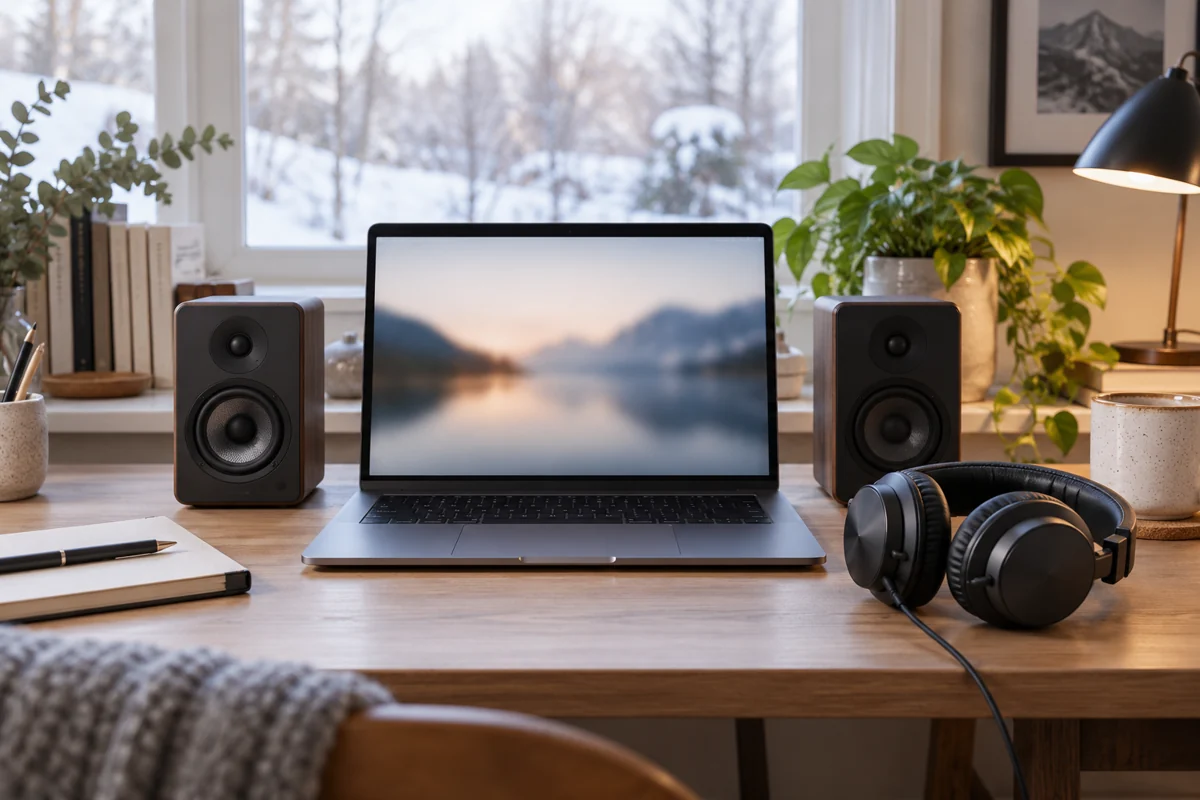
Pokud chcete poslouchat z notebooku, vyberte jeho reproduktory. Jestli chcete používat monitor, prověřte jeho vlastní ovládání zvuku a případné připojené reproduktory. Výběr správného výstupu je první krok; nenahrazuje napájení ani zapojení příslušenství. Při výběru vhodného vybavení pomůže průvodce reproduktory a jejich připojením.
Když mlčí jen jedna aplikace
Otevřete Nastavení → Systém → Zvuk → Směšovač hlasitosti. U problémové aplikace ověřte ztlumení, hlasitost a výstupní zařízení, pokud je tato volba dostupná. Aplikace může mít zvolený jiný výstup než systém. Pro zkoušku ji nechte přehrávat krátkou známou ukázku; neposuzujte výsledek podle videa, u kterého nevíte, zda zvuk obsahuje.
Přehrávač, hra nebo program pro hovory může mít také vlastní nastavení zvuku uvnitř aplikace. Zkontrolujte jeho volbu reproduktoru nebo sluchátek. Po změně přehrávání zastavte a znovu spusťte; pokud si program drží původní zařízení, ukončete ho a otevřete znovu. Neodinstalovávejte ovladač jen proto, že jeden program používá jiný výstup.
Rozhodnutí podle toho, co funguje
| Pozorování | První kontrola |
|---|---|
| Vše hraje z monitoru | Výstup ve Windows a výbava monitoru |
| Systém hraje, jeden program ne | Směšovač a zvukové nastavení programu |
| Požadované zařízení v seznamu chybí | Připojení, napájení a rozpoznání zařízení |
| Zvuk hraje, ostatní mě neslyší | Mikrofon a vstup, nikoli výstup |
| Hlasitost se mění jen na reproduktoru | Samostatná úroveň na příslušenství |
Výstup v seznamu chybí
U kabelového příslušenství ověřte správný konektor a úplné zasunutí; USB reproduktory nebo zvuková karta musí být systémem rozpoznané. U Bluetooth začněte připojením a stavem zařízení. Na tento krok navazuje párování sluchátek ve Windows 11. Pouhé zapnutí sluchátek nepotvrzuje spojení s tímto počítačem.
Pokud není zařízení dostupné ani po ověření připojení a běžném restartu, použijte diagnostiku Windows a podporu výrobce počítače či zvukové karty. Chybějící zařízení je jiná situace než dostupný výstup nastavený na nízkou hlasitost. Pro další hledání si poznamenejte přesný název, způsob připojení a zda potíž začala po aktualizaci nebo výměně vybavení.
Přehrávání a mikrofon nastavujte odděleně
Ve videohovoru ověřte dvě volby: kam posloucháte a odkud aplikace bere hlas. Funkční výstup neprokazuje funkční vstup. Jestli slyšíte ostatní, ale oni vás ne, pokračujte kontrolou mikrofonu a jeho oprávnění.
Pro ověření změny používejte stejnou aplikaci a stejnou ukázku. Nejprve vyberte výstup, potom řešte hlasitost a teprve následně případné další potíže. Tím získáte užitečnější výsledek než současným přepárováním sluchátek, změnou směšovače a instalací nového ovladače.
Časté otázky
Změní výběr ve Windows i zvuk každé aplikace?
Aplikace může používat vlastní volbu. Při odlišném chování ověřte směšovač hlasitosti a nastavení programu.
Proč je v seznamu název monitoru?
Monitor může přijímat zvuk obrazovým kabelem. Jeho přítomnost v seznamu ale nepotvrzuje vlastní reproduktory.
Musím kvůli přepnutí odebrat sluchátka?
Obvykle stačí zvolit jiný dostupný výstup. Odebrání párování je samostatný zásah do připojení.
Stačí zvýšit hlavní hlasitost?
Jen pokud je vybráno správné zařízení a další ovladače nejsou ztlumené. Aplikace i příslušenství mohou mít vlastní úroveň.