Bluetooth sluchátka hrají hůř při zapnutí mikrofonu: co ověřit
Když Bluetooth sluchátka hrají hůř po zapnutí mikrofonu, může se změnit způsob přenosu z poslechu hudby na obousměrný hovor. Nejprve ověřte skutečný vstup a výstup aplikace a porovnejte zvuk s ukončeným používáním mikrofonu. U klasického Bluetooth může jít o vlastnost sestavy. U podporovaného LE Audio však nelze automaticky tvrdit, že kvalitnější stereo při mikrofonu nikdy nejde.
Nejdřív ověřte souvislost s mikrofonem
Pusťte známou nahrávku v běžné přiměřené hlasitosti a všimněte si zvuku před spuštěním komunikační aplikace. Potom sledujte, zda změna nastane až při aktivaci jejího vstupu. Nakonec příslušné používání mikrofonu skutečně ukončete. Tím odlišíte přepnutí při hovoru od výpadků, které se objevují při pohybu po místnosti nebo bez ohledu na aplikaci.
| Co slyšíte | Co ověřit | První pokus |
|---|---|---|
| Změna přesně při zapnutí mikrofonu sluchátek | Hovorový přenos a podporu LE Audio | Porovnat jiný vstup při stejném výstupu |
| Výpadky i bez mikrofonu | Spojení a prostředí | Řešit připojení samostatně |
| Špatný zvuk jen v jedné aplikaci | Její vstup, výstup a úpravy zvuku | Prohlédnout konkrétní nastavení |
| Přepnutí při příchozím hovoru na telefonu | Současné připojení více zařízení | Ověřit multipoint a druhý zdroj |
| Mikrofon nefunguje po internetové opravě | Dříve vypnutou hovorovou funkci | Vrátit známou změnu podle návodu |
| Počítač LE Audio nenabízí | Skutečnou podporu systému a hardwaru | Neodvozovat ji jen z čísla Bluetooth |
Poslech a hovor nemají vždy stejné podmínky
U klasického Bluetooth se používají různé způsoby přenosu pro hudbu a pro obousměrnou komunikaci. Jakmile sestava používá mikrofon sluchátek, může přejít do hovorového režimu s jinými zvukovými parametry. Změna nemusí znamenat poškozené měniče ani horší soubor s hudbou. Důležitá je vazba na právě používaný vstup.
Sony ve svých návodech pro konkrétní klasické modely odlišuje připojení pro hudbu a pro hovor. U některých systémů se v seznamu ukazují názvy Stereo a Hands-Free, jinde pouze jeden název zařízení. Nepovažujte chybějící dvě samostatné položky automaticky za chybu Windows. Uživatelské rozhraní i ovladače se liší.
Tuto situaci neřeší samotné zvýšení hlasitosti. Tlumenější přenos a tichá hlasitost jsou dvě různé věci. Nejprve porovnejte režim a výběr zařízení, teprve potom případné úpravy aplikace. Silnější zesílení neobnoví parametry, které daný způsob přenosu neposkytuje.
Zjistěte skutečný vstup aplikace
V komunikační aplikaci otevřete nastavení zvuku a zkontrolujte samostatně reproduktor či výstup a mikrofon či vstup. Označení „výchozí“ může odkazovat na zařízení, které se změnilo po připojení příslušenství. Zapište si skutečný název. Výběr sluchátek jako výstupu sám neříká, odkud se nahrává hlas.
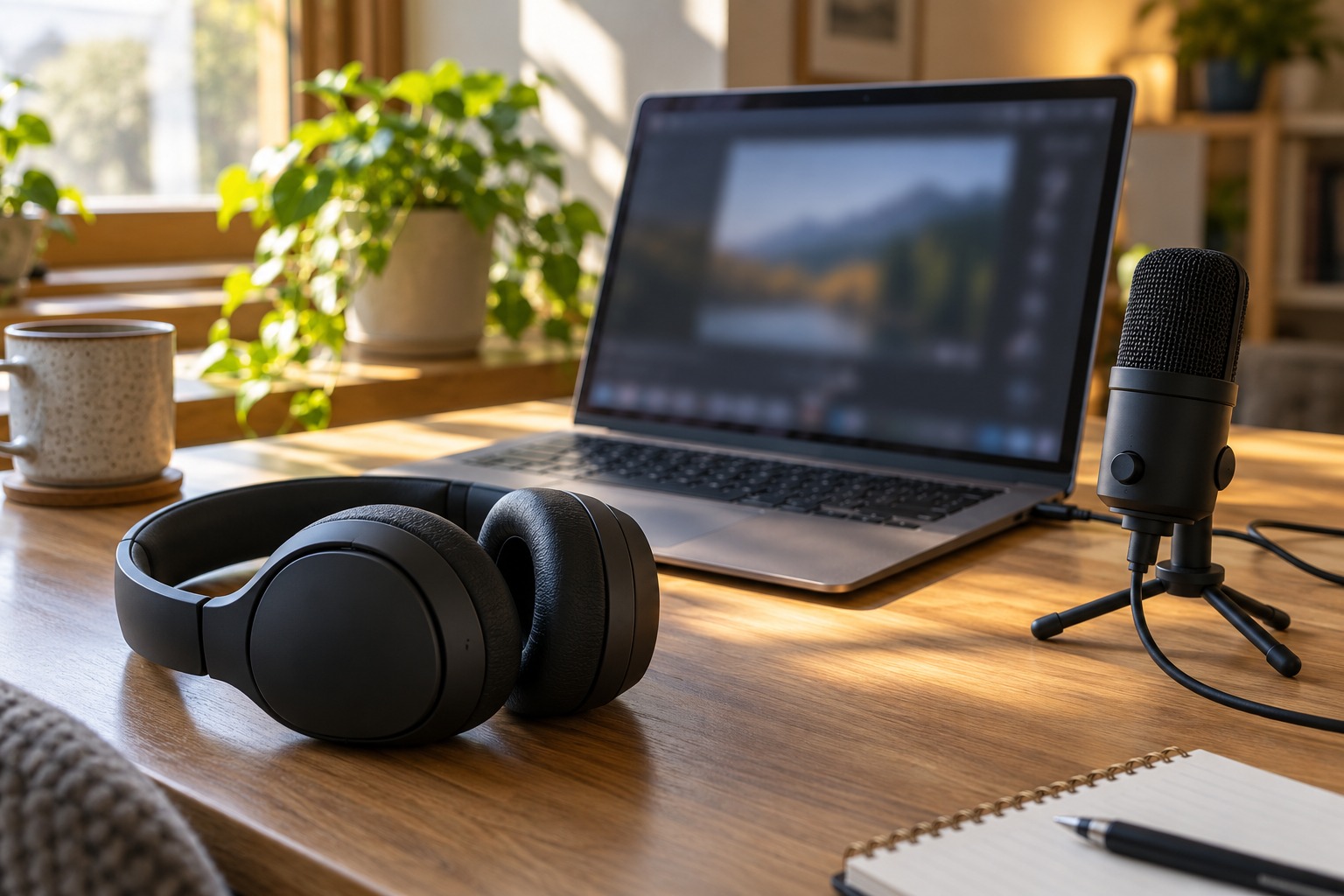
Pokud máte dostupný vhodný mikrofon notebooku nebo samostatný mikrofon, vyzkoušejte jej jako vstup a sluchátka ponechte pro poslech. Ověřte, že aplikace změnu opravdu převzala a že vás druhá strana slyší. Tento postup může u klasické sestavy oddělit hovorový vstup od hudebního přehrávání, ale výsledek zkontrolujte konkrétně.
K základnímu výběru zařízení navazuje připojení sluchátek a správný výstup ve Windows 11. Není nutné znovu párovat funkční sluchátka, pokud aplikace pouze vybrala jiný vstup, než jste očekávali.
Ztlumení není vždy ukončení používání mikrofonu
Tlačítko ztlumit může v aplikaci pouze zastavit předávání hlasu do hovoru, zatímco zvukové zařízení zůstává otevřené. K přehlednému porovnání proto nestačí vždy jen přeškrtnutá ikona. Ukončete test mikrofonu nebo hovor a případně zavřete konkrétní aplikaci, která vstup používá. Sledujte, zda se poslech vrátí k původnímu stavu.
Podobně může mikrofon používat hra, nástroj pro hlasový chat nebo otevřená webová stránka. Neznamená to, že máte bez rozmyslu ukončit všechny procesy počítače. Nejprve projděte známé aktivní aplikace a jejich nastavení. U pracovního počítače respektujte spravovaná pravidla.
Pokud změna přetrvává i po ukončení příslušné funkce, vraťte se k výstupu ve Windows a aplikaci. Nevyvozujte z jediného pokusu poškození hardwaru. Pro výsledek je podstatné, který program měl vstup otevřený a zda se po změně sestava skutečně přepnula.
LE Audio může situaci změnit, ale vyžaduje podporu
Microsoft v aktuální dokumentaci popisuje podporu kvalitnějšího přehrávání při aktivním mikrofonu u Bluetooth LE Audio. Pro stereo za těchto podmínek uvádí Windows 11 verze 24H2 nebo novější, potřebné aktualizace, odpovídající ovladače a podporovaný počítač i sluchátka. Samotný nový systém tedy nezaručuje stejnou funkci na každé sestavě.
Zkontrolujte podporu u výrobce počítače a konkrétního modelu sluchátek. Označení Bluetooth LE není automaticky totéž jako LE Audio. Ani vysoké číslo verze Bluetooth samo nepotvrzuje všechny potřebné zvukové funkce. Dostupné volby ve Windows se mohou lišit podle ovladačů a hardwaru; chybějící přepínač nenahrazujte návodem pro jiný počítač.
Pro podrobné ověření podpory byl použit i samostatný průvodce Microsoftu k LE Audio. Dokumentace zdůrazňuje, že jej nemají všechna zařízení s Windows 11. Při nákupu proto vyžadujte podporu celé zamýšlené kombinace, nikoli slib založený jen na slově Bluetooth v popisu adaptéru.
Ovladače berte od výrobce správného zařízení
Před aktualizací si poznamenejte model počítače, verzi Windows a stav zvuku. Použijte Windows Update a podporu výrobce počítače či příslušného zařízení. Univerzální program slibující automaticky lepší ovladače není potřebný první krok. Aktualizace navíc nemusí doplnit funkci, kterou hardware nepodporuje.
Pokud potíž začala bezprostředně po konkrétní změně, zapište její název a datum. Není účelné současně přeinstalovat několik částí systému, sluchátka a tři aplikace. Výsledek by byl obtížně srovnatelný. Po jedné změně zopakujte stejný krátký poslech a hovor se stejným vstupem.
Když Bluetooth jako celek nefunguje nebo se sluchátka odpojují, použijte jiný směr kontroly: řešení problémů Bluetooth ve Windows 11. Stabilní spojení s odlišnou kvalitou při mikrofonu neposuzujte jako totožnou závadu.
Zkontrolujte druhé připojené zařízení
Sluchátka mohou být současně spojená s telefonem a notebookem. Hovor nebo zvukový požadavek na druhém zařízení pak může ovlivnit, co právě slyšíte. Pro jeden porovnávací pokus omezte známé druhé spojení způsobem popsaným výrobcem a sledujte, zda se situace změní. Neměňte přitom několik dalších nastavení najednou.
Princip a priority jednotlivých zdrojů doplňuje průvodce Bluetooth multipoint. Ne každý model přepíná stejným způsobem. Telefon ležící vedle počítače může být důležitou souvislostí, i když samotný hovor na notebooku vypadá správně nastavený.
Nevypínejte potřebnou funkci jen pro hezčí poslech
Některé starší rady doporučují úplně odstranit či zakázat hovorový profil. Tím se může zlepšit samotný poslech, ale současně přestat fungovat požadovaný mikrofon sluchátek. Před změnou si proto ujasněte cíl. Potřebujete jen hudbu, nebo také bezdrátový vstup pro hovory?
Pokud chcete kvalitní poslech a současně hlas, zvažte ověřené oddělení vstupu, podporované LE Audio nebo jiné připojení dovolené konkrétními sluchátky. USB kabel nemusí automaticky přenášet zvuk, pokud slouží jen k nabíjení. Příslušenství vybírejte podle doložených funkcí celého řešení.
Výsledek vyhodnoťte v reálném použití
Po nalezení vhodné sestavy ověřte krátký hovor i běžný poslech. Ujistěte se, že se nastavení neztratilo po opětovném připojení a že mikrofon přijímá skutečně zamýšlený hlasový zdroj. U samostatného mikrofonu sledujte i běžnou vzdálenost a ruchy pracovního místa.
Pro podporu si připravte modely, verzi systému, názvy vstupu a výstupu a přesný okamžik změny. Záznam „po zapnutí mikrofonu sluchátek se zvuk změní, s mikrofonem notebooku ne“ je užitečnější než obecné tvrzení, že bezdrátová sluchátka hrají špatně.
Příklad porovnání dvou vstupů
Představte si, že hudba zní běžně, ale při zahájení hovoru se přenos změní. V aplikaci je jako vstup vybraný mikrofon sluchátek. Pro jeden pokus zvolíte vhodný mikrofon notebooku, stejná sluchátka ponecháte jako výstup a ověříte skutečný hlasový vstup. Pokud se poslech vrátí k původní podobě, máte konkrétní souvislost se zvoleným přenosem, ne důkaz poškozeného reproduktoru.
Další postup závisí na tom, co potřebujete. Pro práci u stolu může oddělený vstup vyhovovat. Pokud chcete také chodit po místnosti a používat mikrofon na sluchátkách, ověřte možnosti celé sestavy a případnou podporu LE Audio. Vypnutí potřebného vstupu by původní cíl nesplnilo.
Jestli se naopak zvuk trhá i bez mikrofonu a zhoršuje při změně vzdálenosti, zaznamenejte jiný projev. Stejná rada nemusí řešit zhoršenou kvalitu hovorového přenosu i přerušované spojení. Pro podporu popište obě situace samostatně, aby se při kontrole nezaměnily.
Časté otázky
Musí každé Bluetooth zařízení při mikrofonu přejít na horší mono?
Ne. U klasických sestav je hovorový přenos důležitým omezením, ale podporované LE Audio může mít jiné možnosti. Ověřte celý počítač, systém, ovladače a sluchátka.
Stačí vypnout ikonu mikrofonu v hovoru?
Ne vždy. Aplikace může zařízení dál používat. Pro porovnání ukončete příslušný vstup nebo aplikaci a ověřte změnu zvuku.
Pomůže mikrofon notebooku?
Může umožnit oddělit hlasový vstup od poslechu ve sluchátkách. Nastavte jej skutečně v používané aplikaci a ověřte obě strany hovoru.
Zaručuje nové číslo Bluetooth podporu LE Audio?
Ne. Zjistěte konkrétní podporované zvukové funkce a ovladače. Obecné Bluetooth LE není dostatečným potvrzením.