Klávesnice na obrazovce ve Windows 11: zapnutí a ovládání
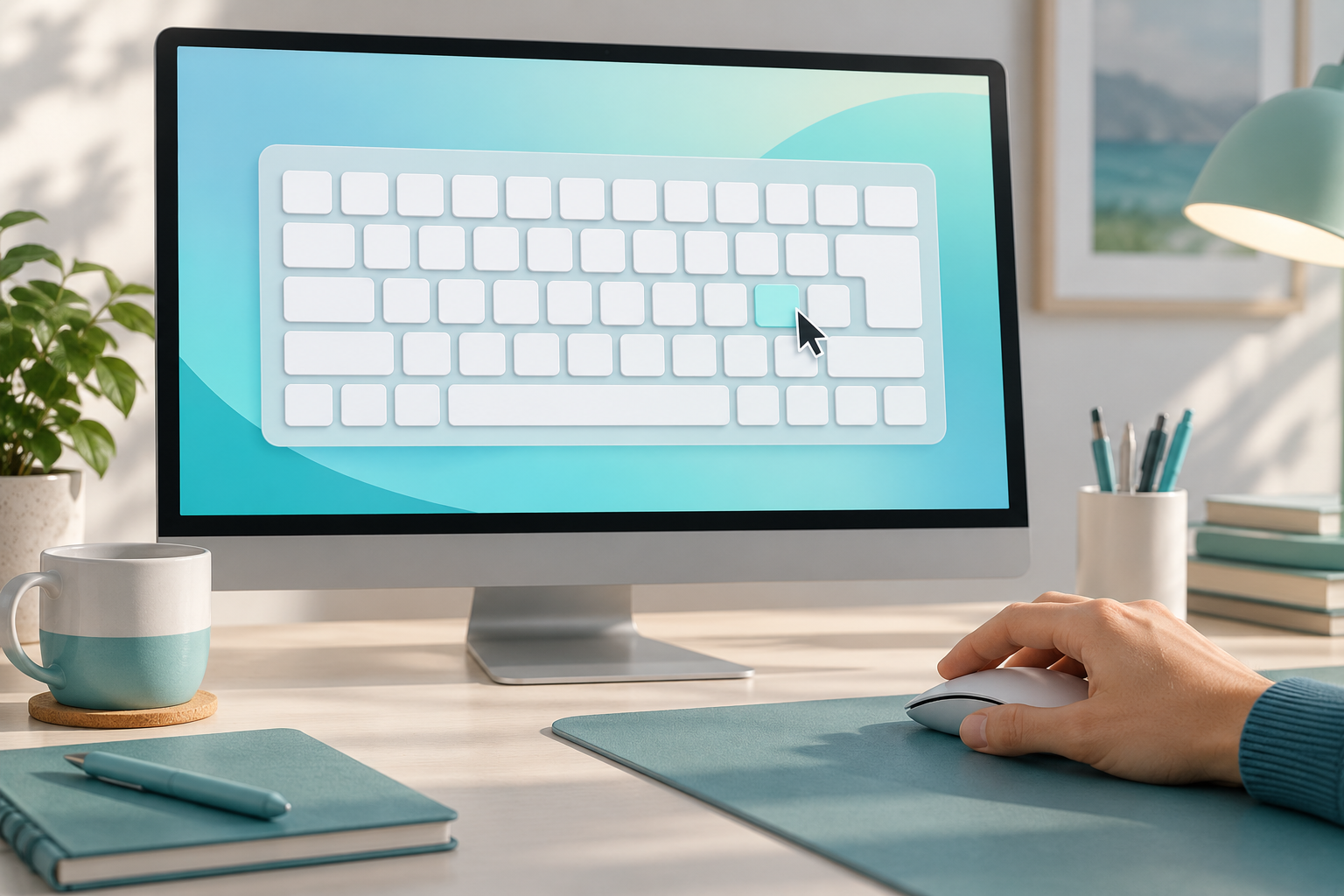
Ilustrační obrázek vytvořený pomocí AI.
Klávesnice na obrazovce ve Windows 11 dovoluje psát myší i v situaci, kdy nemáte připojenou fyzickou klávesnici nebo některé její klávesy nefungují. Není potřeba dotykový displej. Nejdřív otevřete zabudovanou funkci OSK, teprve potom řešte rozložení a velikost okna. Dotyková klávesnice je jiné ovládání a její nastavení nemusí otevřít stejný nástroj.
Jak zapnout klávesnici na obrazovce
- Pokud fyzická klávesnice ještě funguje, stiskněte Windows + Ctrl + O.
- Pro ovládání myší otevřete Start a Nastavení.
- Přejděte do Přístupnost → Klávesnice.
- Zapněte přepínač Klávesnice na obrazovce.
- Klikněte do místa, kam chcete psát, například do prázdného dokumentu. Potom vybírejte znaky na obrazovce.
Okno můžete přesunout tak, aby nepřekrývalo textové pole. Začněte krátkým slovem bez osobních údajů a ověřte, zda se znaky opravdu píší do vybraného programu. Klávesnice sama neurčuje, které aplikaci bude text patřit; důležité je nejprve aktivovat správné pole.
Co udělat, když nefunguje ani klávesová zkratka
Zkratka nepomůže při úplném výpadku fyzické klávesnice. Použijte cestu přes Nastavení, kterou lze projít myší. Na přihlašovací obrazovce otevřete tlačítko Přístupnost v pravém dolním rohu a vyberte Klávesnici na obrazovce. Tento postup se hodí, když se nemůžete dostat na plochu, abyste otevřeli běžná nastavení.
Pokud současně nereaguje myš, nejprve potřebujete funkční způsob ovládání počítače. Samotné zobrazení klávesnice neodstraní problém s ukazatelem nebo s celým zamrzlým systémem. Rozlišujte také poškozenou fyzickou klávesu od chybného rozložení: pokud se píše jiný znak, často pomůže přepnutí rozložení klávesnice ve Windows 11.
Klávesnice na obrazovce a dotyková klávesnice
OSK je nástroj přístupnosti použitelný na běžném počítači s myší. Dotyková klávesnice slouží především zadávání textu dotykem a má samostatné chování. Když hledáte náhradu rozbité klávesnice na stolním počítači, začněte OSK. Pokud na tabletu řešíte, proč se při klepnutí do textového pole neobjevují klávesy, zkontrolujte nastavení dotykové klávesnice.
Při hledání v nabídce Start proto rozlišujte, jaký nástroj se skutečně otevřel. Vzhled, nabídka možností a způsob zavírání se mohou lišit. Není potřeba instalovat další program jen proto, abyste několikrát zadali text myší.
Chybějí písmena nebo vidíte jen navigační klávesy
Současná dokumentace Microsoftu popisuje obecné a navigační rozložení OSK. Navigační zobrazení poskytuje především klávesy pro přesun a ovládání; pro psaní zvolte obecné rozložení tlačítkem General. Tlačítko Nav přepíná zpět. Názvy ovládání se mohou v lokalizované verzi lišit.
Klávesnice si pamatuje naposledy použité rozložení. Pokud po novém otevření stále nevidíte písmena, nejprve zkontrolujte přepínač rozložení. Opakované zavírání a spouštění nemusí nic změnit. Problém není nutně ve Windows ani v aplikaci, do které píšete.
Možnosti: kliknutí, podržení a numerická část
V nabídce Options můžete změnit způsob výběru kláves. Běžné klikání je nejpřímější pro uživatele myši. Režim výběru po najetí ukazatelem může vyhovovat člověku, pro kterého je stisk tlačítka obtížný. Při jeho nastavování vyzkoušejte několik znaků a ověřte, zda délka čekání není příliš krátká. Jinak se mohou vybírat klávesy, přes které jen přejíždíte.
K dispozici je také skenování kláves. Jeho vhodnost závisí na způsobu ovládání a nastavené rychlosti. Pro jednorázové zadání souborového názvu obvykle není potřeba měnit všechny možnosti. Začněte fungujícím klikáním a upravujte jen to, co vám skutečně brání v psaní.
V možnostech lze zobrazit numerickou část nebo zapnout zvuk při výběru. Numerická část může usnadnit delší zadávání čísel, ale zvětší potřebný prostor. Zvuk poskytuje zpětnou vazbu; pokud ruší, vypněte jej bez změny samotného způsobu psaní.
Jak psát české znaky a klávesové kombinace
Nejdřív ověřte aktivní jazyk a rozložení Windows. Přepnutí mezi českou a anglickou klávesnicí mění dostupné znaky i jejich polohu. Nastavení OSK nenahrazuje správnou volbu jazyka systému. Po změně zkontrolujte zkušební slovo s diakritikou a teprve potom pište delší text.
Při práci se Shift nebo Ctrl sledujte, zda je modifikační klávesa v OSK aktivní, a následně vyberte potřebnou klávesu. Vyzkoušejte postup v prázdném dokumentu. Pro dlouhé psaní může být vhodnou alternativou hlasové zadávání, ale krátké opravy, čísla a ovládání dialogů často zůstávají pohodlnější přes klávesy.
Jak klávesnici vypnout
Zavřete její okno, použijte zkratku Windows + Ctrl + O nebo vypněte přepínač v Přístupnost → Klávesnice. Pokud překrývá tlačítko, nejprve ji přesuňte. Neodinstalovávejte ovladače fyzické klávesnice kvůli tomu, že jste omylem zapnuli OSK.
Časté otázky
Potřebuji dotykový monitor?
Ne. OSK lze ovládat myší nebo jiným ukazovacím zařízením.
Proč klávesnice nepíše do dokumentu?
Aktivujte kliknutím textové pole. Ověřte, že nepíšete do jiného okna a že nejde o pole, které vstup nepovoluje.
Nahradí tento nástroj opravu klávesnice?
Umožní dočasné zadávání textu. Příčinu poruchy fyzického zařízení je potřeba řešit samostatně.
Ovládání a možnosti vycházejí z dokumentace Microsoftu: klávesnice na obrazovce OSK.
