Rozmazaný text na externím monitoru: rozlišení, měřítko a aplikace
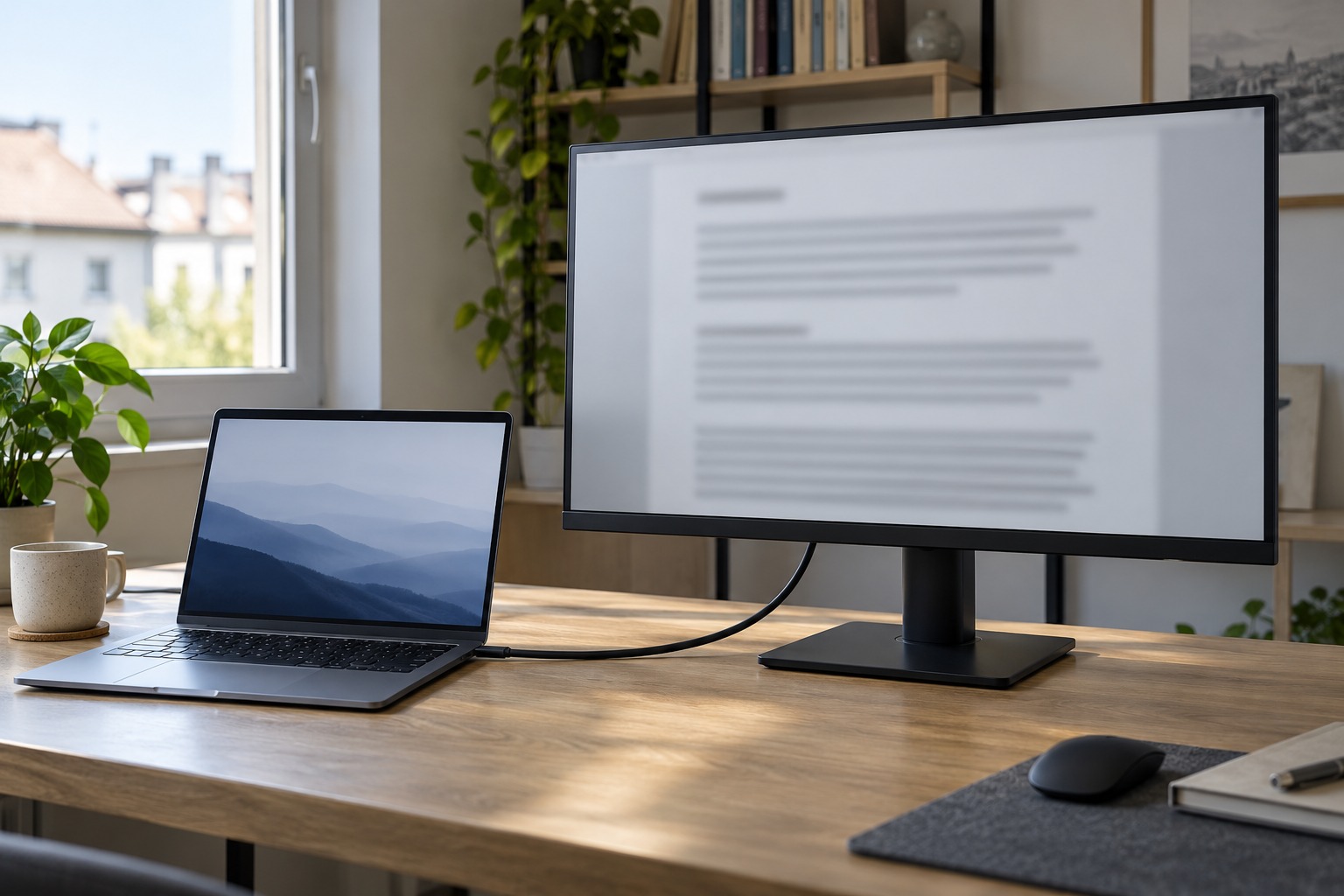
Když je text na externím monitoru rozmazaný, nejprve vyberte správný displej a ověřte doporučené rozlišení i měřítko ve Windows. Příliš malé písmo zvětšujte vhodným měřítkem, ne automatickým snížením rozlišení. Potom rozlište, zda je neostrý celý obraz, jediná aplikace, nebo jen zobrazený dokument. Každá situace potřebuje jiný další krok.
Je neostrý celý systém, nebo jen jedno okno?
Porovnejte text v Nastavení Windows, Průzkumníkovi a aplikaci, kde jste si problému všimli. Jestli je ostré vše kromě jednoho staršího programu, nemusíte začínat výměnou monitoru. Pokud jsou neostré všechny prvky včetně systémového rozhraní, zaměřte se nejprve na výstup a nastavení displeje. Porovnání dělejte na stejném monitoru a v klidném obrazu.
| Projev | Co ověřit | První změna |
|---|---|---|
| Celý obraz vypadá natažený nebo měkký | Rozlišení konkrétního displeje | Doporučená hodnota ve Windows |
| Písmo je ostré, ale moc malé | Měřítko a velikost obsahu | Zvětšit vhodným nastavením |
| Neostrá jen jedna aplikace | Její přizpůsobení měřítku a verzi | Znovu otevřít po změně nastavení |
| Nečitelný jen jeden obrázek textu | Kvalitu a zvětšení zdroje | Porovnat původní dokument |
| Potíž až po připojení doku | Výstupní režim a podporu spojení | Ověřit sestavu a případně přímé připojení |
| Rozmazání hlavně při pohybu | Obnovování a chování panelu | Oddělit od neostrého stojícího textu |
Vyberte monitor, jehož nastavení chcete měnit
Ve Windows otevřete Nastavení, Systém a Obrazovka. Máte-li více displejů, nejprve určete konkrétní externí monitor v náhledu. Funkce identifikace pomůže přiřadit číslo ke skutečné obrazovce. Jinak byste mohli upravit notebook a následně se divit, proč se vedlejší monitor nezměnil.
Poznamenejte si původní rozlišení, měřítko a režim rozložení. Není nutné měnit všechno najednou. Pokud počítač nabízí pouze zrcadlení obrazu, může sestava pracovat s jinými podmínkami než při rozšířené ploše. Zjistěte, zda potřebujete ukazovat stejný obsah na obou displejích, nebo samostatně pracovat na každém.
Po změně sledujte právě vybraný monitor a stejnou aplikaci. Srovnání jiného textu na jiné obrazovce nedá jasný výsledek. Pro další konzultaci je užitečná fotografie či záznam hodnot, ale nepořizujte snímek citlivých dokumentů jen kvůli ukázce rozmazání.
Pro ostrý obraz zachovejte vhodné nativní rozlišení
Monitor má určitý počet obrazových bodů. Při zobrazení nižšího rozlišení může obraz přepočítávat, což může zhoršit ostrost. Microsoft proto upozorňuje, že nižší než nativní rozlišení nemusí zobrazovat text stejně ostře a obraz může být natažený či jinak umístěný. Nejprve zkontrolujte doporučenou hodnotu pro daný displej.
Nesnižujte rozlišení pouze proto, že je písmo při původní hodnotě malé. Vyřešili byste velikost za cenu jiné změny obrazu. Pro zvětšení prvků použijte vhodné měřítko a vyhodnoťte je samostatně. Doporučené rozlišení zároveň porovnejte se specifikací monitoru, pokud chybí nebo působí nečekaně.
Pokud potřebná hodnota není dostupná, hledejte také omezení grafického výstupu, kabelu nebo doku. Neznamená to automaticky vadu panelu. Poznamenejte si kompletní model monitoru a způsob připojení. Samotný údaj o úhlopříčce nevysvětluje, jaké rozlišení má sestava přenášet.
Měřítko, velikost textu a přiblížení mají jiný účel
Měřítko systému mění velikost prvků rozhraní. Přiblížení v prohlížeči nebo dokumentu mění zobrazení obsahu dané aplikace. Další samostatná volba může upravovat velikost textu. Nezaměňujte je při pokusu najít čitelnou pracovní plochu. Velká nabídka ve Windows a malá stránka v prohlížeči mohou vyžadovat dvě oddělené úpravy.
Začněte doporučeným měřítkem nebo běžnou nabízenou hodnotou a posuďte stejný text. Vlastní nestandardní nastavení nechte až na situaci, kdy znáte důvod a následky pro své aplikace. Pokud změna vyžaduje odhlášení, nejprve uložte práci. Samotné zavření víka notebooku není odpovídající náhrada.
Rozlište také neostrost a nepříjemnou světlost. Jas neupravuje počet zobrazovaných bodů. Když je obraz ostrý, ale nepohodlný kvůli intenzitě, navazuje změna jasu notebooku a externího monitoru. To je jiný cíl než oprava přepočítaného textu.
Po připojení nebo změně měřítka obnovte aplikaci
Některé aplikace mohou po přesunu mezi různě nastavenými displeji nebo po připojení doku zobrazovat text neobvykle. Uložte práci a aplikaci zavřete a znovu otevřete na požadovaném monitoru. Porovnejte ji s ostatními programy. Pokud problém zůstává jediný, řešte konkrétní verzi a nastavení programu.
Microsoft u aplikací Office popisuje i odhlášení z Windows po některých změnách displejů a měřítka. Před takovým krokem dokončete potřebné operace a uložte dokumenty. Tento postup není zárukou opravy každého obrazu, ale může pomoci odlišit přetrvávající nastavení relace od problému celé sestavy.
Nepřebírejte automaticky přepsání DPI nebo kompatibility z návodu pro jinou aplikaci. Taková změna může zvětšit rozhraní, ale také jinak ovlivnit jeho vykreslování. Zaznamenejte původní hodnotu a vyhodnoťte výsledek. Příslušný návod výrobce aplikace má přednost před univerzálním seznamem políček.
Prověřte kabel, dok a přenášený režim
Má-li monitor jiné dostupné rozlišení po připojení přes dok než napřímo, zaznamenejte tuto souvislost. Podporu určuje celý řetězec: počítač, výstup, kabel, adaptér, dok a vstup monitoru. U více obrazovek se mohou měnit požadavky na přenos. Stejný tvar konektoru není potvrzení všech obrazových funkcí.
K připojení jedním kabelem navazuje průvodce monitorem přes USB-C a podporou celé sestavy. Pokud obraz chybí úplně, jde o jinou situaci popsanou v článku USB-C nabíjí notebook, ale monitor nemá obraz. Neostrý fungující výstup neposuzujte jako stejné selhání.
Před změnou zapojení uložte práci a zohledněte média připojená přes dok. Pro porovnání měňte jednu část, ne celý pracovní stůl současně. Když přímé podporované spojení nabídne očekávané rozlišení, máte konkrétní stopu pro další kontrolu adaptéru či doku.
Kvalitu předlohy monitor nezachrání
Snímek malé stránky zvětšený na celou obrazovku nebude obsahovat více původních detailů jen díky lepšímu displeji. Porovnejte skutečný text v dokumentu s obrázkem textu. Pokud je systémové rozhraní ostré a problém má jen jedna zvětšená fotografie či náhled, ověřte kvalitu zdroje a velikost zobrazení.
Podobně při vzdáleném připojení může kvalitu ovlivnit rozlišení relace a přenos, nikoli lokální panel. Začněte porovnáním místní aplikace se vzdáleným obsahem. Není potřeba zvyšovat ostrost v nabídce monitoru, abyste nahradili detail, který ve zdrojovém obrazu není.
Tento krok je praktický i při hodnocení fotografie zaslané podpoře. Fotka displeje z telefonu může mít vlastní neostrost a odlesky. Přidejte proto údaje o nastavení a informaci, zda potíž vidíte v celém systému, nebo jen v konkrétní předloze.
Pohyb a stojící text posuzujte odděleně
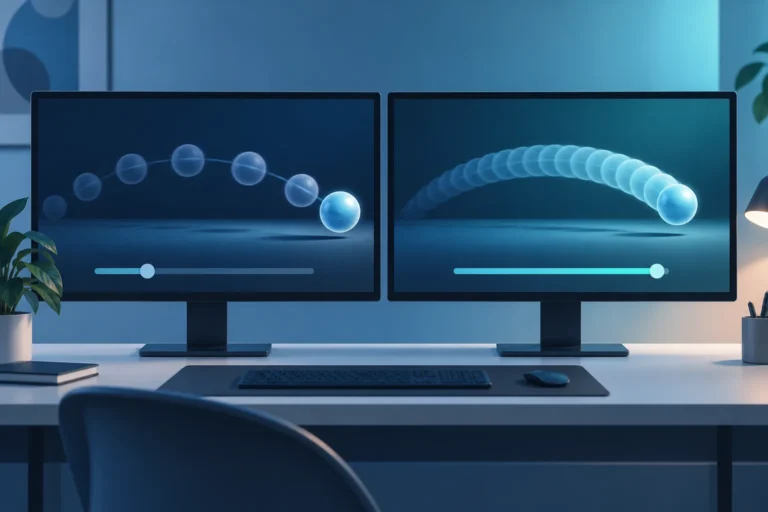
Jestli je text ostrý v klidu, ale při posouvání ztrácí čitelnost, neoznačujte to automaticky za špatně zvolené měřítko. Rozlišujte obnovovací frekvenci, chování panelu a samotné vykreslení stojícího obrazu. Není účelné kvůli pohybové stopě snižovat rozlišení dokumentu bez porovnání ostatních podmínek.
Pro význam hertzů navazuje článek obnovovací frekvence monitoru. Vyšší nabízené číslo ovšem samo neprokazuje opravu neostrého statického textu. Dostupné režimy vybírejte v podporovaném rozsahu celé sestavy.
Kdy řešit panel nebo podporu konkrétního modelu
Konzultace je vhodná, pokud je obraz dlouhodobě neostrý i při správném rozlišení, s vhodným připojením a v různých místních aplikacích. Připravte modely, způsob spojení a hodnoty nastavení. Uveďte, co se změnilo při přímém zapojení nebo na jiném podporovaném počítači, pokud jste takové porovnání mohli provést.
Nákup nového kabelu či monitoru nevyvozujte jen z jedné neostré aplikace. Stejně tak opakované přeinstalování ovladačů nemusí řešit zdrojový obrázek s malým rozlišením. Přesné rozlišení rozsahu problému pomůže vybrat odpovídající další krok.
Příklad: malé písmo a neostré písmo
Na novém monitoru je text při doporučeném rozlišení ostrý, ale malý. Po snížení rozlišení se sice zvětší, zároveň však celý obraz působí měkčeji. Rozumný další krok je vrátit vhodné rozlišení a velikost upravit měřítkem. Potom porovnejte stejnou místní aplikaci, nikoli jiný obrázek dokumentu.
Ve druhém scénáři jsou systémové prvky i prohlížeč ostré, ale starší program po přesunu na externí displej ne. Nejprve uložte práci a obnovte tuto aplikaci, případně postupujte podle její podpory k práci s měřítkem. Výrazně jiné nastavení monitoru by ovlivnilo i programy, které dosud fungují dobře.
Třetí případ nastane po zapojení přes jiný dok: očekávané rozlišení se přestane nabízet. Zaznamenejte tento rozdíl a ověřte podporované připojení. Když vhodné přímé spojení nabídne správnou hodnotu, je užitečné dál prověřit právě prostřední část sestavy. Jediný nový propojovací článek může být podstatnější než opakované změny velikosti písma.
Časté otázky
Mám zmenšit rozlišení, aby bylo písmo větší?
Ne jako první volbu. Zachovejte doporučené rozlišení a velikost řešte vhodným měřítkem nebo přiblížením konkrétního obsahu.
Proč je neostrá jen jedna aplikace?
Může jít o její práci s měřítkem nebo změnou displeje. Porovnejte ji s místním systémovým rozhraním a postupujte podle podpory aplikace.
Zaručí nový USB-C kabel ostrý obraz?
Ne. Ověřte podporu celého spojení a dostupné rozlišení. Potíž může být také v nastavení či předloze.