Android se přes USB jen nabíjí: jak zpřístupnit soubory počítači
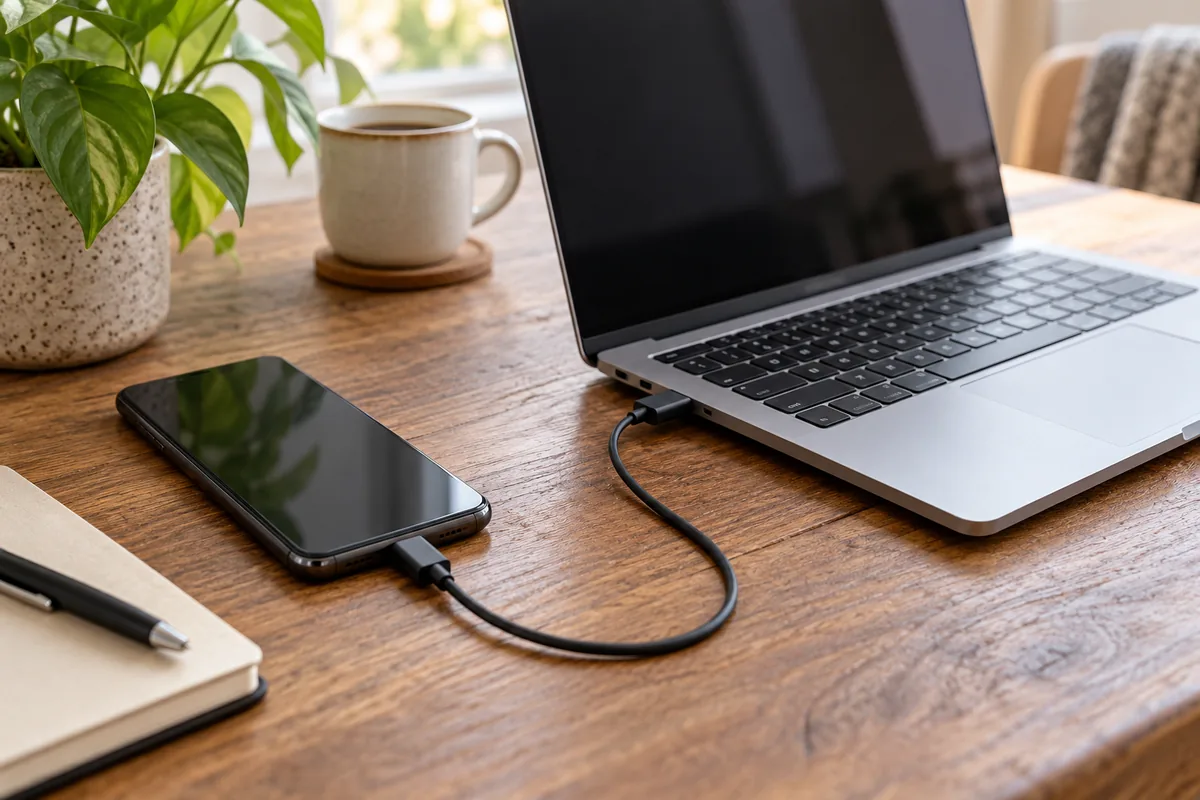
Pokud se Android po připojení k počítači pouze nabíjí, odemkněte telefon a v oznámení USB vyberte přenos souborů. Nabíjení samo nepotvrzuje, že kabel zvládá také data. Když volba chybí nebo se telefon neukáže, porovnejte jiný známý datový kabel a port. Tento postup míří na vlastní telefon s Androidem a počítač s Windows; názvy nabídek se mezi výrobci liší.
Zvolte účel připojení na telefonu
- Odemkněte telefon a připojte jej vhodným kabelem přímo k počítači.
- Rozbalte oznámení telefonu a otevřete položku pro nabíjení nebo nastavení USB.
- Vyberte Přenos souborů, případně obdobně nazvaný režim, který výrobce uvádí pro práci se soubory.
- Je-li vyžadováno potvrzení přístupu k datům na vlastním počítači, přečtěte si jej a potvrďte požadovaný přenos.
- Ve Windows otevřete Průzkumníka souborů a vyhledejte zařízení, potom dostupné interní úložiště.
Google popisuje právě odemknutí a změnu použití USB jako základ kabelového přenosu. Nenechte se zmást jinými možnostmi ve stejné nabídce: USB tethering slouží ke sdílení připojení, nikoli k procházení složek. Režim pro fotografie také nemusí zpřístupnit stejné soubory jako obecný přenos.
Kabel, který nabíjí, nemusí přenášet data
Vyzkoušejte kabel, u kterého přenos souborů skutečně znáte. Tvar koncovky USB-C sám o sobě nestačí k určení všech schopností. Pro první porovnání vynechte rozbočovač nebo dokovací stanici a zkuste vhodný port přímo v notebooku.
Měňte jednu věc: nejprve kabel, potom port. Jestli telefon zůstává neviditelný, porovnejte jej na jiném vlastním počítači. Druhé kompatibilní zařízení na původním portu zase pomůže posoudit počítačovou stranu. Nevyvozujte závadu konektoru jen z jedné neúspěšné kombinace.
Telefon je vidět, ale složka je prázdná
Znovu se podívejte na telefon: je odemčený a stále nastavený na přenos souborů? Po změně režimu může být potřeba zařízení v Průzkumníkovi znovu otevřít. Hledejte konkrétní umístění, například DCIM pro fotografie fotoaparátu nebo Download pro stažené položky, pokud je tak telefon ukládá.
Připojení kabelem není zrcadlení úplně všeho, co vidíte v aplikacích. Fotografie dostupná pouze v cloudu nemusí být místním souborem a soukromá data aplikací nemusejí být tímto způsobem přístupná. Pokud soubor najdete, ale nejde otevřít, řešte jeho skutečný formát; přepsání přípony jej samo nepřevede.
Kopírujte nejdřív malý vzorek
Do počítače nejprve zkopírujte jednu postradatelnou fotografii. Otevřete ji z cílové složky a ověřte, že přenos skončil. U důležitých souborů používejte kopírování a originály mažte až po kontrole kopií. Odpojení během běžícího přenosu tuto kontrolu nenahradí.
K běžnému přenosu přes nabídku USB není potřeba zapínat vývojářské ladění USB ani odemykat systém telefonu. Pokud pracovní správce přenos omezuje, řešte přístup s ním. Návod pro Sdílení nablízko ve Windows se týká jiné funkce mezi počítači; není přímou náhradou nastavení Androidu. Pro bezdrátové předání z telefonu lze podle jeho podpory využít například Quick Share, který uvádí nápověda Google.
Časté otázky
Potřebuji zapnout ladění USB?
Pro běžný přenos souborů přes oznámení USB ne. Ladění je vývojářská funkce a není součástí uvedeného postupu.
Proč se telefon nabíjí, ale neukáže se ve Windows?
Ověřte odemknutí, režim přenosu a datový kabel. Nabíjení potvrzuje napájení, nikoli funkční datový přenos.
Přenesu tak i všechny zprávy a data aplikací?
Ne automaticky. Prohlížení dostupného úložiště není úplná záloha telefonu; aplikace mohou mít vlastní export nebo zálohování.