Jedním prstem ve Windows 11: zapnutí, vypnutí a klávesa Shift
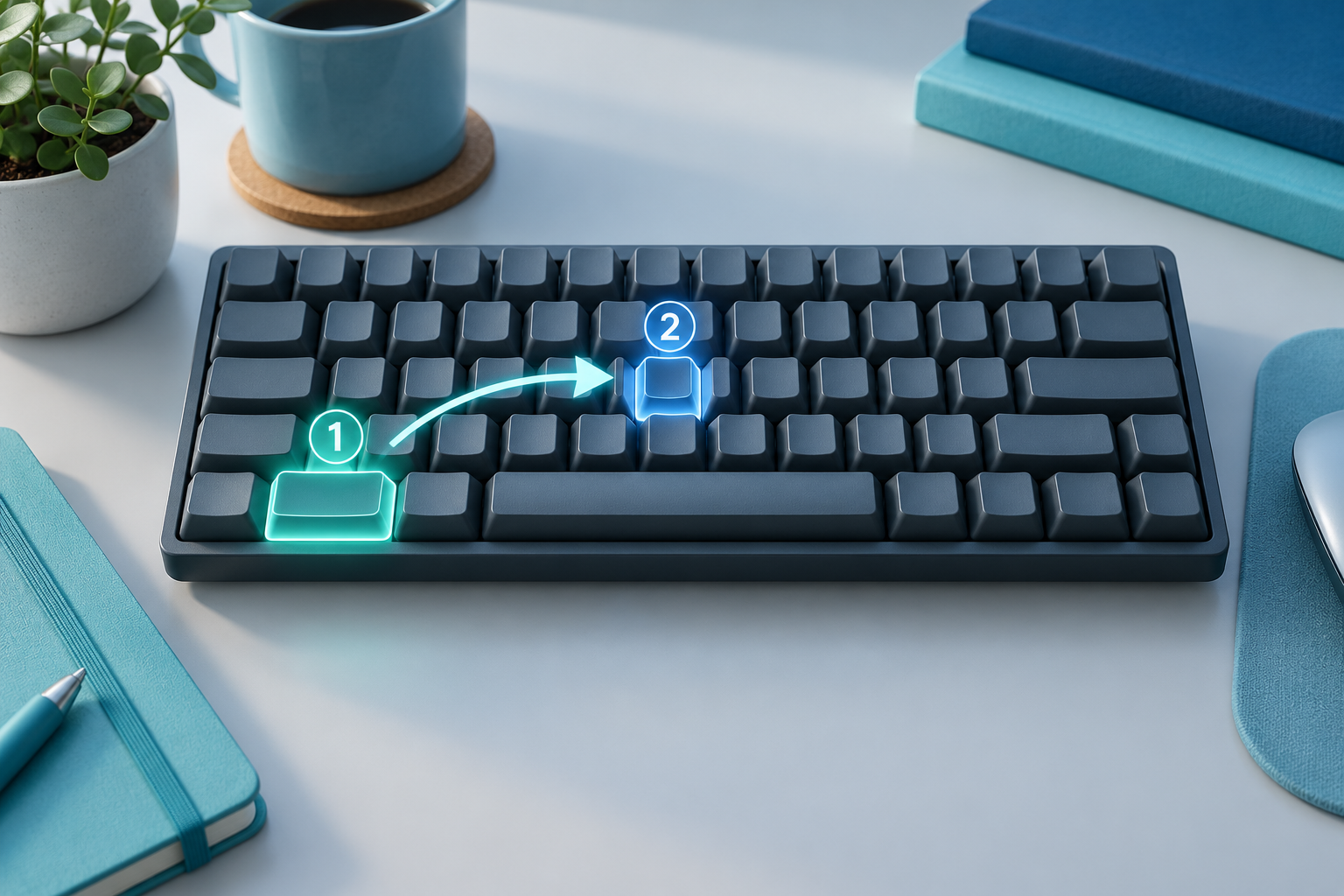
Ilustrační obrázek vytvořený pomocí AI.
Funkce Jedním prstem ve Windows 11 umožňuje zadat klávesovou zkratku postupně. Místo současného držení Ctrl a S stisknete nejprve Ctrl a potom S. Hodí se při ovládání jednou rukou nebo tehdy, když se vám kombinace několika kláves mačká obtížně. Pokud ji naopak zapnete omylem, může změna chování kláves působit jako porucha.
Nejrychlejší spolehlivá kontrola vede přes Nastavení → Přístupnost → Klávesnice → Jedním prstem. V anglických Windows hledejte Sticky Keys. Níže najdete zapnutí, vypnutí a postup, jak rozlišit tuto funkci od jiných nastavení klávesnice.
Jak zapnout nebo vypnout funkci Jedním prstem
- Otevřete Start a Nastavení. Pokud vám fungují klávesové zkratky, můžete otevřít nastavení přístupnosti pomocí Windows + U.
- V části Přístupnost zvolte Klávesnice.
- Najděte funkci Jedním prstem a přepněte ji podle potřeby.
- Po změně otevřete jednoduchý dokument a vyzkoušejte jednu běžnou zkratku, jejíž výsledek znáte.
Pro první pokus použijte vlastní krátký testovací text. Není potřeba zkoušet nové nastavení během důležité rozepsané práce. Sledujte, jestli odpovídá způsobu ovládání, který chcete používat, a po každé změně zkoušejte stejnou kombinaci. Popis funkce a cestu k nastavení uvádí také oficiální nápověda Microsoftu.
Co znamená pět stisknutí Shift
Windows mají pro tuto funkci zkratku: Shift pětkrát po sobě. Může se zobrazit výzva související s jejím zapnutím. Pokud ji použijete nechtěně při hraní nebo při opakovaném psaní, nejprve přečtěte dialog a zvolte, zda funkci opravdu potřebujete. Není důvod potvrzovat okno jen proto, abyste ho co nejrychleji zavřeli.
Microsoft uvádí tuto kombinaci jako zapnutí či vypnutí funkce v přehledu zkratek přístupnosti. Chcete-li mít jistotu o aktuálním stavu, zkontrolujte přepínač přímo v Nastavení. Samotný zvuk nebo vzpomínka na předchozí potvrzení nejsou tak přehledné jako viditelný stav funkce.
Jak zabránit opakovanému nechtěnému zapínání
Vypnutí funkce a povolení její klávesové zkratky jsou dvě různé volby. Rozbalte podrobnosti položky Jedním prstem a zkontrolujte nastavení zkratky, pokud ho vaše verze Windows nabízí. Chcete-li používat běžné současné kombinace a opakované mačkání Shift vás ruší, vypněte vedle funkce také možnost jejího vyvolání klávesnicí.
Upravujte pouze volbu, jejíž účel znáte. Další nastavení přístupnosti mohou být důležitá pro jiného uživatele stejného počítače. Na sdíleném zařízení se nejprve domluvte, jak se má klávesnice chovat; potřebný způsob ovládání může být pro každého jiný.
Jedním prstem, filtrování kláves a zvuky zámků
Tyto položky jsou blízko sebe, ale řeší různé situace. Jedním prstem usnadňuje postupné zadávání kombinací. Filtrování kláves pracuje s krátkými nebo opakovanými stisky. Zvukové upozornění při použití Caps Lock, Num Lock nebo Scroll Lock patří k další samostatné funkci. Pokud tedy některá písmena při rychlém psaní chybějí, nestačí bez kontroly vypnout pouze Jedním prstem.
Postupujte po jedné změně. Zapište si původní nastavení, upravte konkrétní přepínač a zopakujte stejný test. Když současně přepnete všechny sousední volby, nepoznáte, která z nich chování ovlivnila, a obtížněji se vrátíte k původnímu ovládání.
Když se klávesnice chová jinak i po vypnutí
Vraťte se do Nastavení a ověřte, že je přepínač skutečně vypnutý. Potom rozlište problém podle projevu. Píše se jiné písmeno, než čekáte? Zkontrolujte rozložení klávesnice ve Windows 11. Reaguje špatně jen jedna fyzická klávesa? Porovnejte chování jiné klávesnice, pokud ji máte dostupnou. Potíže v jediném programu vyzkoušejte také v jednoduchém textovém editoru.
Jako dočasná možnost zadávání textu poslouží klávesnice na obrazovce. Její funkce je jiná: umožňuje stisknout virtuální klávesy myší. Jedním prstem samo neopraví zaseknutý mechanický spínač ani změněné rozložení písmen.
Krátká kontrola po úpravě
Vyzkoušejte běžné psaní, velké písmeno a známou zkratku. Pokud vám postupné kombinace vyhovují, nechte funkci zapnutou a pracujte tímto způsobem důsledně. Pokud chcete běžné současné stisky, ponechte ji vypnutou a zkontrolujte vyvolávací zkratku. Tím získáte předvídatelné ovládání bez nahodilého střídání obou způsobů.
