Tiskárna bere více listů najednou: papír, zásobník a podávání
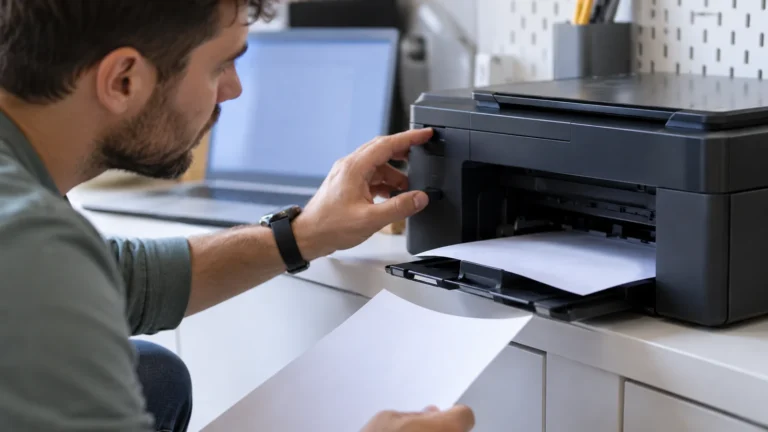
Když tiskárna bere více listů najednou, nejprve ověřte papír, množství v zásobníku a nastavení vodítek. Vyzkoušejte menší srovnanou sadu kompatibilního papíru z jiného balení. Přípravu listů a čištění podávacích dílů dělejte podle modelu: některé návody doporučují provětrání, jiné jej nedoporučují. Také rozlišujte dva současně vtažené listy a dvě správně vytištěné kopie.
Dva listy současně nejsou totéž co dvě kopie
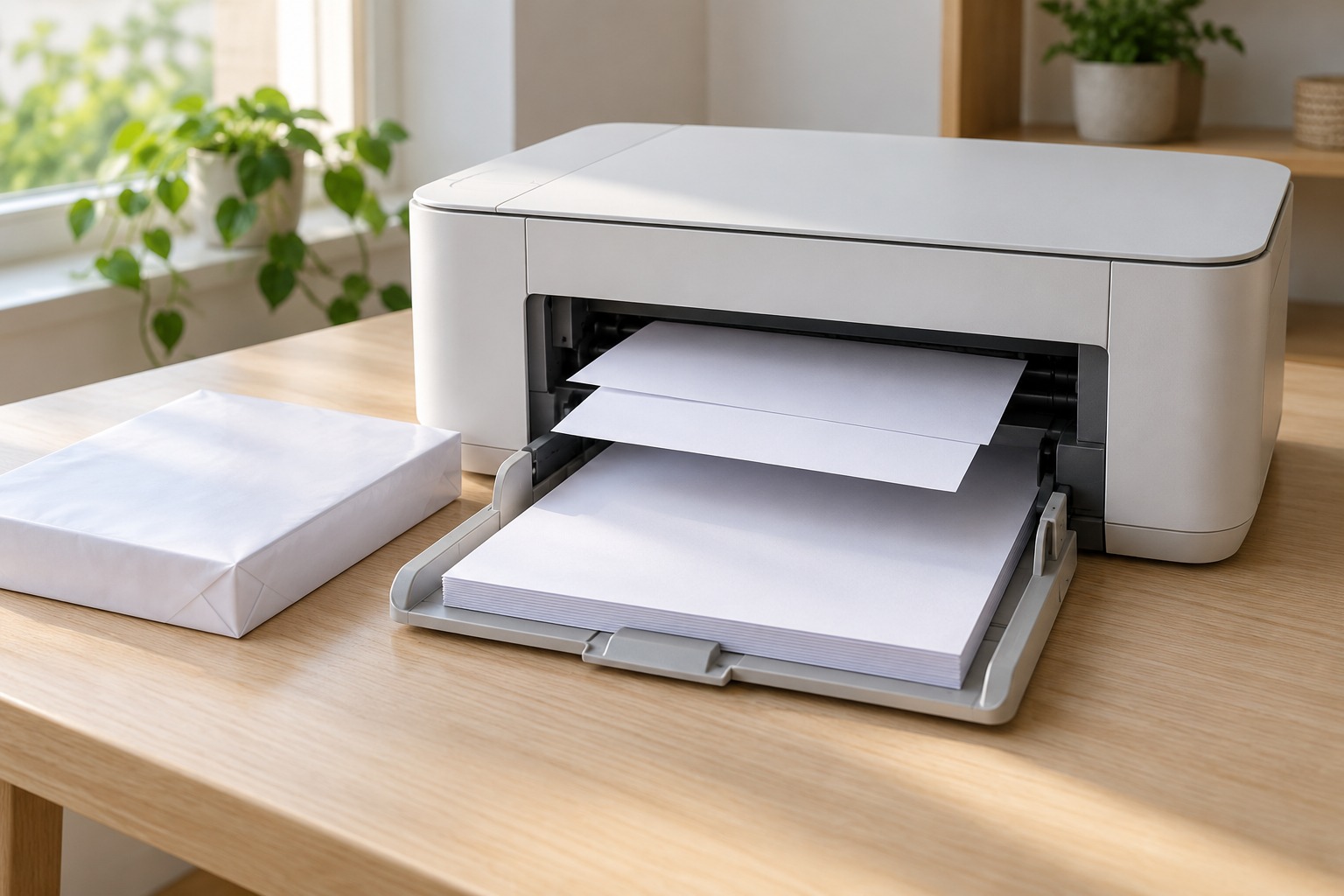
Podívejte se, zda přístroj fyzicky vtahuje překrývající se listy, nebo tiskne stejnou stránku dvakrát za sebou. V druhém případě může jít o počet kopií v aplikaci či nastavení úlohy. U skutečného vícenásobného podání bývá část listů prázdná, posunutá nebo společně zachycená v dráze. Pozorování vám ušetří čištění nesprávné části.
| Co se děje | Co odlišit | První krok |
|---|---|---|
| Dvě stejné stránky za sebou | Nastavené kopie a skutečné podání | Ověřit úlohu v aplikaci |
| Dva překrývající se listy jedním průchodem | Sadu papíru a podávání | Menší kompatibilní náplň |
| Potíž pouze v jednom zásobníku | Jeho nastavení a dostupné díly | Porovnat povolený jiný vstup |
| Problém po doplnění nové vrstvy | Smíchané či nesrovnané médium | Vyjmout a připravit celou sadu |
| Více originálů při skenování | Automatický podavač dokumentů | Použít návod k podavači, ne kazetě |
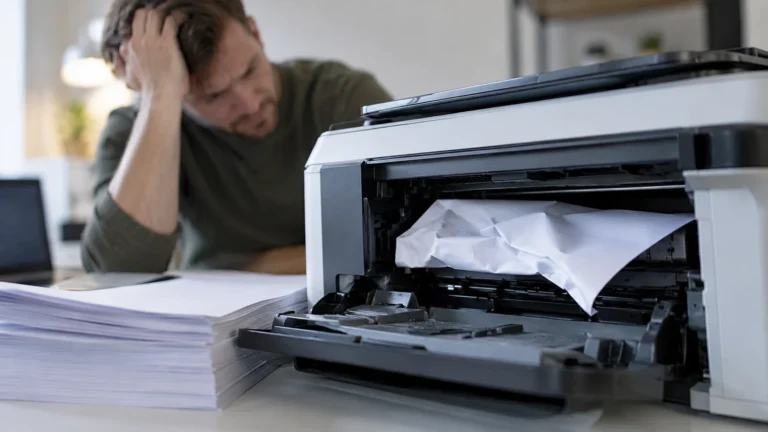
| Trhání nebo zaseknutý papír | Ucpanou dráhu | Ukončit úlohu a řešit uvíznutí podle modelu |
Zastavte opakování stejné chybné úlohy
Pokud se podávání opakuje, přerušte úlohu běžným ovládáním a zjistěte, zda nejsou ve frontě další kopie. Nezkoušejte průběžně přidávat nové listy do stejného problému. Při uvíznutí použijte postup výrobce pro přístup k dráze a vyjmutí papíru. Netahejte proti neznámému mechanismu a nepáčte kryty nástrojem.
Před další přípravou se ujistěte, že nezůstal dostupný útržek nebo překážka. Začněte kontrolou zásobníku, který tiskárna opravdu používá. Automatický výběr zdroje může vzít papír odjinud, než očekáváte. Jméno zásobníku v nastavení úlohy porovnejte s fyzickým umístěním náplně.
U multifunkce oddělte zásobník pro tisk od podavače originálů. Problém při skenování několika předloh se řeší jinou dráhou a vlastními limity. Čištění kazety s čistým papírem by v takovém případě nemuselo změnit vůbec nic.
Vezměte jednotný kompatibilní papír
Zkontrolujte rozměr, druh a gramáž podle povolení pro konkrétní vstup. Kancelářský papír, fotopapír, obálky a silná média nejsou zaměnitelné náplně. Stejný formát A4 sám nezaručuje, že je médium pro daný způsob podávání vhodné. Nedávejte do jednoho stohu různé druhy jen proto, že mají stejnou šířku.
Vyřaďte zmačkané, přeložené, poškozené či jinak nevhodné listy. Pokud je stav nejistý, použijte menší sadu z jiného správně uloženého balení. Jde o jednoduché porovnání, které může oddělit konkrétní papír od opakované potíže mechanismu. Neznamená to nutnost hned koupit novou tiskárnu.
Při zvlnění a rozdílech stavu média navazuje článek proč se vlní papír z tiskárny. Sledujte, zda byl list změněný už před vložením, nebo až po průchodu. Tyto dvě situace nepopisují stejný problém.
Množství porovnejte s limitem konkrétního média
Nepřekračujte značku maximálního naplnění. Současně ověřte, zda uvedená kapacita platí pro použitý druh papíru. Zásobník může pojmout jiný počet běžných listů než fotografií nebo obálek. Podobně se liší hlavní kazeta, ruční vstup a víceúčelový podavač. Návod ke správné části má přednost před obecným číslem na produktové stránce.
I při nepřekročené hranici může být pro porovnání užitečná menší srovnaná náplň. HP u uvedených modelů doporučuje vedle kontroly přeplnění vyzkoušet nižší stoh. Pokud se chování změní, zaznamenejte to spolu s typem média. Nenahrazujte výsledek opětovným upěchováním stejného množství.
Zásobník zavřete a usaďte předepsaným způsobem. Nádoba, která vypadá téměř zasunutá, nemusí být v pracovní poloze. Nepokračujte tiskem přes odpor a nepřidržujte vodítka rukou při podávání. Správné nastavení musí fungovat bez takové pomoci.
Vodítka mají papír vést, ne prohýbat
Vyjměte sadu a zkontrolujte polohu vodítek podle značek formátu. Po vrácení mají listy ležet rovně a opírat se způsobem uvedeným výrobcem. Příliš těsné nastavení může médium deformovat, příliš volné zase neposkytuje očekávané vedení. Nepřebírejte úmyslnou mezeru z rady pro jiný zásobník.
Zkontrolujte také délkové vodítko a případné rozšíření pro delší médium. Posunutí pouze bočních částí nemusí vytvořit správnou polohu celé sady. U ručního vstupu ověřte počet listů, který je v dané situaci skutečně dovolený. Název víceúčelový neznamená neomezené podávání všeho.
Při doplňování může být vhodné vyjmout původní zbytek a připravit celou sadu společně. Postup opět porovnejte s návodem. Nové listy položené navrch jiné směsi nezlepší orientaci v tom, jaké médium přístroj používá.
Provětrávání není univerzální pravidlo
Návod Brother v uvedené dokumentaci doporučuje stoh před vložením dobře provětrat a srovnat. Naproti tomu podpora HP pro PageWide Pro 750 a příslušné modely MFP doporučuje stoh prohnout, otočit a obrátit, ale výslovně jej neprovětrávat. Z těchto dvou pokynů nelze sestavit společný postup pro všechny tiskárny.
Najděte pokyn pro svůj model a typ média. Není důvod rozhodnout, že jedna rada platí vždy jen proto, že ji používáte dlouho. Rozdíl může souviset s konkrétním systémem podávání a výrobcem určenými podmínkami. U fotografických médií nebo obálek navíc hledejte jejich samostatná pravidla.
Pokud návod nemáte, vyhledejte jej podle úplného označení tiskárny a zásobníku. Zapište použitý postup pro další porovnání. Při jednání s podporou je informace o skutečné přípravě stohu důležitější než obecné tvrzení, že jste papír „trochu upravili“.
Porovnejte nastavení úlohy se skutečnou náplní
V ovladači nebo aplikaci zkontrolujte vybraný formát, druh média a zdroj. Pokud má být odpovídající údaj také na tiskárně, ověřte jej i tam. Nesoulad neřešte opakovaným potvrzováním upozornění bez čtení. Přístroj může pro různé náplně vyžadovat odlišný postup nebo omezení.
Pro krátkou zkoušku použijte běžný jednoduchý dokument s jednou kopií a známým vhodným papírem. Tím omezíte záměnu mezi nastavením kopií a vícenásobným podáním. Velkou úlohu spusťte až po ověření chování, místo abyste spotřebovali celý balík na opakovaně stejnou chybu.
U specializovaných úloh si poznamenejte potřebný druh média pro příště. Pokud se takové používání pravidelně nevejde do možností zařízení, k posouzení parametrů navazuje výběr tiskárny podle skutečných požadavků. Nejdřív ale ověřte podmínky současného přístroje.
Podávací části čistěte jen předepsaným způsobem
Pokud výrobce umožňuje uživatelské čištění dostupných válečků nebo oddělovací části, dodržte jeho postup, vypnutí a určenou pomůcku. Jednotlivé modely mají různý přístup i materiály. Neobrušujte válečky a nepoužívejte automaticky alkohol, univerzální odmašťovač nebo olej. Silnější tření není obecnou opravou opotřebeného dílu.
Nesahejte do běžícího podávání a neotáčejte mechanismus násilím. Pokud návod danou část běžnému uživateli nezpřístupňuje, použijte podporu. Údržba má obnovit předepsané podmínky, ne změnit přítlak nebo povrch válce domácím zásahem.
Po dokončení zkontrolujte sestavení a dovolené doschnutí. Pak opakujte malou známou úlohu se stejným vhodným papírem. Když se problém vrací, máte přehlednější podklad pro servis než po současné změně média, ovladače a mechanického nastavení.
Kdy už potřebujete servis
Přetrvávající vícenásobné podávání i s vhodnou náplní, správnými vodítky a dostupnou předepsanou údržbou může vyžadovat posouzení podávacích dílů. Připravte model, použitý zásobník, papír, nastavení a výsledek porovnání s jiným balením. Uveďte, zda jde o tisk, nebo automatické podávání originálů.
Fotografie překryvu listů a přesná informace o počtu kopií pomůže odlišit mechaniku od úlohy. Zásah do oddělovacích částí nebo výměnu vybírejte podle konkrétního zařízení. Obecné vyčištění trysek neřeší každou potíž s fyzickým odběrem papíru.
Příklad: nová náplň změní podávání
Tiskárna začala brát dva listy po doplnění zbytku staršího papíru novou vrstvou. Vyjmete celou sadu, ověříte jednotný vhodný druh a vložíte menší náplň připravenou podle modelového návodu. Pokud běžná jednokopiová úloha projde správně, pokračujte sledováním přípravy a skutečných limitů zásobníku. Není potřeba současně čistit tiskovou hlavu.
Pokud se stejný překryv opakuje i s jiným vhodným balením, správnými vodítky a dostupnou předepsanou údržbou, zapište výsledek pro podporu. Uveďte, zda lze použít jiný povolený zdroj papíru a jak se chová. Porovnání zásobníků může pomoci, ale jen pokud oba skutečně podporují stejné zkušební médium.
Při více správně vytištěných kopiích za sebou se naopak vraťte k nastavení úlohy. Návod k oddělovacím válečkům by řešil jiný mechanismus než opakovaný tisk, který jste aplikaci sami zadali.
Časté otázky
Mám papír vždy provětrat?
Ne. Dodržte modelový návod. Uvedený Brother provětrání doporučuje, zatímco uvedené HP PageWide ho nedoporučuje.
Proč vadí různé druhy A4 v jednom stohu?
Stejný rozměr neznamená stejné podávací podmínky. Použijte jednotné médium odpovídající zásobníku a nastavení.
Vyřeší méně listů problém natrvalo?
Je to užitečný kontrolní krok, ne automatická oprava. Zároveň ověřte stav papíru, limity, vodítka a další předepsané podmínky.
Je problém při skenování stejný?
Podavač originálů má vlastní dráhu a pravidla. Použijte odpovídající část návodu, nikoli postup pro kazetu tiskového papíru.