Jak vyčistit monitor: otisky, šmouhy a pravidla panelu
Monitor čistěte vypnutý a odpojený, nejprve jemně čistou suchou utěrkou z mikrovlákna. Další postup vyberte podle návodu přesného modelu. Pokud je povolená voda nebo čisticí roztok, nanášejte je na pomůcku, nikoli přímo na panel. Nepoužívejte tlak jako způsob odstranění odolného fleku a nepřenášejte na monitor automaticky postup pro notebook, mobil nebo skleněný stůl.
Pracovní monitor bývá znečištěný jinak než televize: častější jsou otisky při nastavování, malé kapky u pracovního stolu a prach kolem kabelů či stojanu. Důležitý je přístup, čistota pomůcek a rozlišení povrchové šmouhy od problému obrazu. OLED, IPS nebo jiná technologie sama neurčuje bezpečný čisticí prostředek.
Zjistěte přesný model a typ povrchu
Začněte dokumentací, dokladem nebo štítkem. U dvou podobných monitorů na jednom stole ověřte oba: mohou mít jiné modelové označení i úpravu povrchu. Návod ke stojanu nebo dokovací stanici není návodem k panelu. V dokumentaci hledejte oddíl péče, čištění a údržby.
Rozlišujte vlastní displej, rám, stojan, ovládací tlačítka, případný dotykový povrch a senzory. Pokyn pro plastový kryt nepřenášejte na obrazovku. Pokud má výrobek zvláštní povlak nebo dodanou čisticí pomůcku, ověřte její použití. Samotné označení „profesionální“ nebo „herní“ neříká nic o odolnosti vůči alkoholu.
Když návod nemáte, vyhledejte ho na podpoře výrobce podle přesného modelu. U nejasnosti pošlete fotografii štítku a popište, co chcete odstranit. Konkrétní dotaz na otisk a panel je užitečnější než otázka, zda je určitý univerzální sprej vhodný na elektroniku.
Odpojení a bezpečný přístup
Uložte rozpracovanou práci, monitor vypněte a odpojte podle návodu. Zkontrolujte i připojení k notebooku nebo dokovací stanici. U některých sestav USB-C přenáší více funkcí současně, proto si před rozpojením zapojení vyfotografujte. Přehled možností nabízí článek monitor přes USB-C.
U OLED zařízení respektujte také pokyny k jeho automatické údržbě po vypnutí. Údržba panelu v nabídce a fyzické čištění povrchu jsou odlišné procesy. Nepřerušujte bez rozmyslu modelový cyklus jen proto, že chcete ihned začít utírat prach. Postup odpojení má odpovídat dokumentaci.
Odsuňte hrnek, květináč a předměty pod panelem. Nápoj nepoužívejte jako nádobu na čisticí vodu na stejné pracovní ploše. Monitor stabilizujte pomocí konstrukčních částí způsobem povoleným výrobcem. Nedržte ho za obrazovou plochu a netahejte za konektory nebo kabely.
Pokud je zařízení na rameni, ověřte jeho stabilitu a přístup k okrajům. Při otáčení sledujte kabely a jejich vůli. Nezaměňujte čištění za změnu montáže. Povolení šroubů nebo přenášení velkého monitoru může vyžadovat jiný postup a další osobu.
Jak připravit utěrku a pracovní plochu
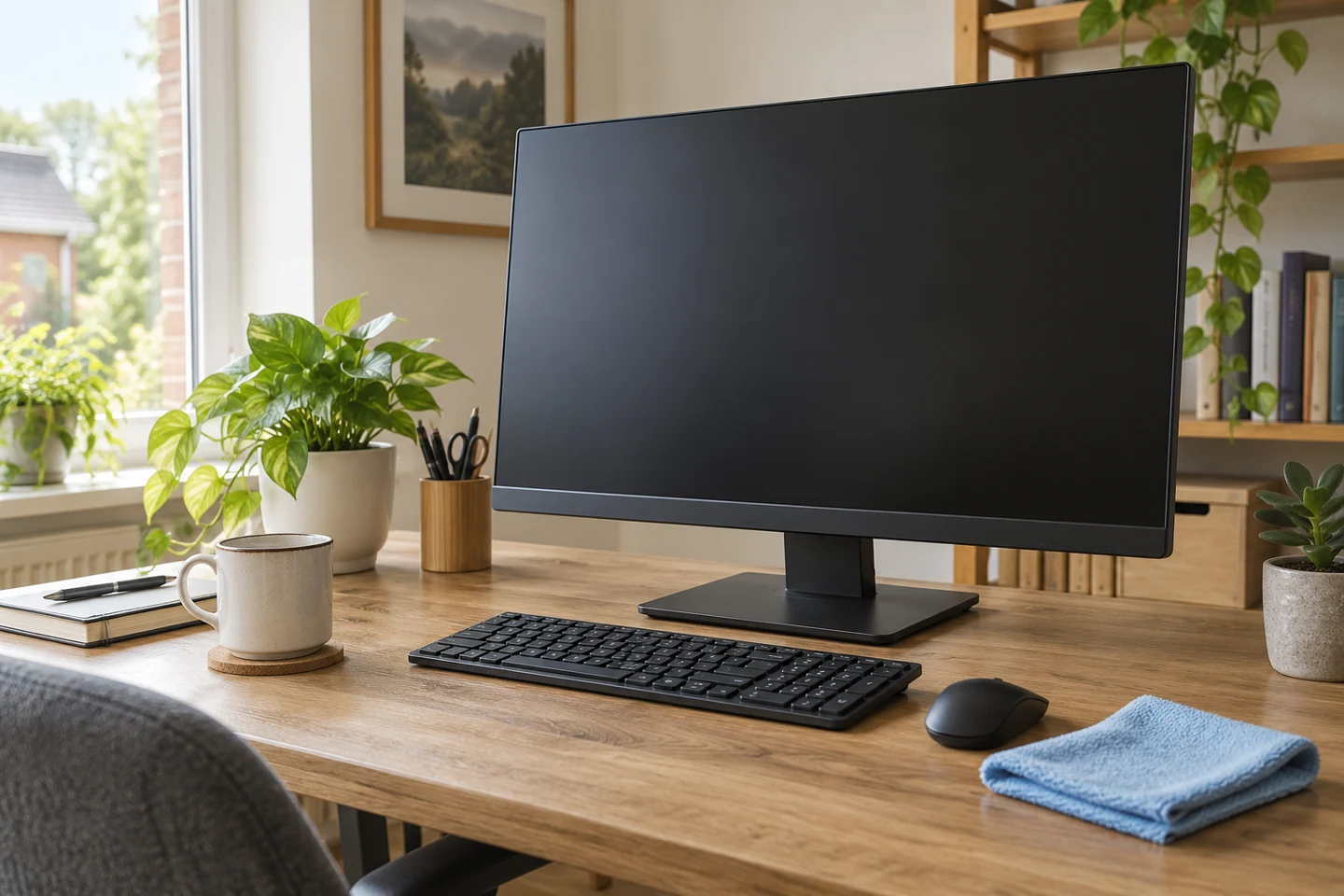
Pro monitor vyhraďte čistou jemnou mikrovláknovou utěrku. Zkontrolujte tvrdé částice, hrubé švy a zbytky jiné chemie. Hadřík, kterým jste čistili klávesnici nebo mastný stůl, není připravený pro jemný panel jen proto, že je stále vlhký. Znečištěnou pomůcku vyměňte, místo abyste s ní dokončili celý úklid.
Po praní utěrky dodržte její vlastní pokyny a ověřte čistotu. Pokud pouští vlákna nebo zanechává film, nepoužívejte ji na panel. Připravte druhou suchou pomůcku pro případné finální otření. U dvou monitorů pomůcku mezi plochami zkontrolujte, zejména pokud je první výrazně znečištěný.
Okolní stůl očistěte před finální kontrolou obrazovky, ale pro jednotlivé povrchy použijte odpovídající pomůcky. Jinak mohou drobky z podstavce skončit v hadříku a na panelu. Čisticí lahev odložte mimo elektroniku. Příprava vlhké utěrky nemá probíhat nad monitorem ani nad otevřenými porty.
Suchý prach odstraňte jako první
Jemně postupujte v přehledných pásech bez tlačení. Tvrdou částici nejprve odeberte vhodným způsobem a nesnažte se ji rozmáčknout do povrchu. U rohů nepoužívejte nehet nebo plastovou kartu. Pokud se utěrka zachytává o poškozený okraj, zastavte a prohlédněte stav.
U zakřiveného panelu respektujte jeho tvar a nedělejte tlak uprostřed ve snaze držet hadřík rovně. Monitor není plocha, na kterou se lze opřít při úklidu stolu. Pokud potřebujete dosáhnout vzdáleného rohu, změňte přístup, nikoli sílu ruky. Vhodné umístění a rozměr se vyplatí zvažovat už při výběru monitoru.
Po suchém průchodu změňte úhel pohledu. Otisk a prach se mohou ukazovat podle odrazu okna nebo lampy. Posuďte, která místa skutečně potřebují další krok. Není nutné použít mokrou metodu na celý panel jen proto, že v jednom rohu zůstala malá stopa.
Otisky a kapky: navlhčení jen podle návodu
Pokud výrobce připouští vodu nebo přípravek, připravte pomůcku podle jeho podmínek. Utěrka má být bez kapek a bez přebytku. Případnou lahev použijte mimo zařízení. Nenamáčejte okraje a neposouvejte tekutinu směrem do spodního rámu.
Pracujte lehce a průběžně používejte čistou část utěrky. Zkontrolujte, zda se nečistota skutečně odebírá, nebo zda se pouze zvětšuje mokrá mapa. Pokud návod vyžaduje dosušení, udělejte ho čistou suchou pomůckou. Bez něj neimprovizujte novou koncentraci nebo další druh prostředku.
Monitor znovu zapojte až po dokončení a vyschnutí podle pokynů. Podívejte se na dostupné okraje, ovládání a připojení. Pokud do zařízení natekla tekutina, nespoléhejte na krátké oschnutí líce a řešte situaci s podporou. Běžný postup na otisk není návod k nápravě polití.
Dell a ASUS: přednost má pokyn pro monitor
Dell v podpoře zaměřené přímo na monitory doporučuje měkkou čistou utěrku lehce navlhčenou vodou a varuje před alkoholem, abrazivy, amoniakem a přímým postřikem. U obecnějších návodů pro různou elektroniku proto nezaměňujte jejich rozsah s konkrétními pravidly panelu. Při rozporu ověřte svůj model u podpory.
ASUS v návodu pro LCD a OLED monitory uvádí nejprve suché mikrovlákno, poté podle potřeby lehce navlhčenou pomůcku s čištěnou vodou a dosušení. Odmítá alkoholové a amoniakové čističe i hrubé papírové pomůcky. Pokyn pro notebook stejné značky nemusí být totožný s návodem samostatného monitoru.
Z těchto příkladů neplyne jeden recept pro všechny výrobce. Důležité je hledat správnou kategorii, panel a modelovou variantu. Přípravek určený pro notebookový kryt nebo telefon nemusí odpovídat vašemu monitoru. Pokud přesto potřebujete řešit odolnou stopu, pošlete podpoře fotografii a ptejte se na další konkrétní krok.
Matný, lesklý a OLED povrch
Matný panel nemusí být odolnější proti mechanickému čištění. Lesklý panel nemusí být obyčejné sklo. OLED označuje zobrazovací technologii, nikoli univerzální čisticí povlak. Všechny tyto kategorie mohou mít modelová pravidla, která jsou důležitější než rady podle jednoho marketingového slova.
Ochranný film po rozbalení a dlouhodobá povrchová vrstva jsou odlišné věci. Neodlupujte nic jen proto, že u okraje vidíte přechod. Ověřte pokyn k rozbalení konkrétního zařízení. Pokud si nejste jistí, raději pošlete detail podpory; poškozenou povrchovou vrstvu nelze napravit přeleštěním.
Dotykový monitor může být vystavený častějším otiskům, ale neznamená to možnost použít libovolný dezinfekční ubrousek. Zkontrolujte schválené prostředky a podmínky péče včetně senzoru a rámu. Fyzické čištění a dezinfekční účinek jsou různé otázky; vzhled povrchu neprokazuje mikrobiologický výsledek.
Rám, stojan, porty a větrací místa
Čistěte je podle vlastního určení v návodu. Pomůcku pro rám nepřenášejte zpět na panel bez kontroly. Nápisy kolem tlačítek otírejte opatrně, pokud je čištění povolené. Nezasunujte vlhký hadřík do portu a nečistěte kontakty domácí směsí.
Prach na přístupném okolí větracích míst řešte podle dokumentace. Neotvírejte kryt kvůli běžné údržbě a nesnažte se vysát vnitřek trubicí. Stlačený vzduch není automaticky povolený; například zmíněný pokyn Dell pro monitory ho odmítá. Před dalším zásahovým nástrojem ověřte vhodnost pro dané zařízení.
U stojanu zkontrolujte stabilitu, ale nedotahujte naslepo každý dostupný šroub. Montážní spoj má vlastní pravidla a může být součástí nastavovacího mechanismu. Pokud se monitor kývá nebo nedrží polohu, řešte mechanický stav odděleně od čištění. Lesklý stojan nezaručuje funkční uchycení.
Proč šmouhy zůstávají
Jednou možností je znečištěná utěrka nebo zbytek prostředku. Jindy jde o nevhodný postup či změnu samotného povrchu. Zkontrolujte, co bylo použito, a porovnejte výsledek po úplném vyschnutí. Další dávka přípravku bez určení příčiny může vytvářet nový film místo jeho odstranění.
Pokud skvrna nemění vzhled při jemném povoleném čištění, nepokračujte tlakem. Vyfotografujte ji při vypnutí z více úhlů a po správném zapojení ověřte, zda je viditelná i v obrazu. Mrtvý bod, nerovnoměrnost zobrazení a povrchový otisk vyžadují odlišné řešení. Servisní funkce panelu nevypere vnější nečistotu.
Při nové změně po čističi uschovejte obal a zaznamenejte způsob použití. Nezkoušejte povrch vyrovnat abrazivní pomůckou nebo leštěnkou. Podpoře sdělte také předchozí zásahy; bez nich může být obtížné odlišit původní stopu od následného poškození.
Praktický režim pro domácí kancelář
Rozdělte úklid stolu na okolní plochu, periferie a panel. Na každou část použijte vhodnou čistou pomůcku. Nápoj odkládejte tak, aby při pohybu ramene nebo kabelu nemohl snadno spadnout na zařízení. Polohu monitoru měňte předepsaným uchopením, což omezí zbytečné otisky na obrazovce.
U dvou monitorů si uložené návody označte modely, aby se příště nepoužil správný pokyn na nesprávný panel. Po čištění vraťte kabely podle fotografie a ověřte běžné zobrazení. Pokud sestava nenaběhne, nejprve zkontrolujte zapojení a vstup podle dokumentace, nikoli další mokré čištění konektorů.
Utěrku uchovávejte čistou a panel otírejte podle skutečné potřeby. Preventivní mokré leštění při každém úklidu není nezbytné pro čistou obrazovku. Krátká pravidelná kontrola odhalí nové kapky a pomůže je řešit s odpovídajícím návodem dříve, než se k nim přidá další znečištění.
Přenosný monitor a více pracovních míst
U přenosného monitoru nejprve ověřte stav pouzdra nebo skládacího krytu. Prach zachycený v něm se může po čištění vrátit na panel. Kryt má vlastní materiál a návod, proto ho neotírejte automaticky prostředkem určeným pro obrazovku. Před uložením musí být jednotlivé části připravené podle svých pokynů.
Pokud monitor přenášíte mezi kanceláří a domovem, čistou utěrku uložte odděleně od kabelů a drobných předmětů. Není připravená k použití jen proto, že zůstala v tašce. Zkontrolujte tvrdé částice pokaždé, když ji použijete na panel. Při znečištění ji vyměňte nebo vyperte podle jejího štítku.
Na sdíleném pracovním místě se seznamte s pravidly péče o daný model. Dezinfekční prostředek připravený pro stůl nebo periferie nemusí být vhodný pro monitor. Pokud se prostředky mezi lidmi mění, uložte k zařízení stručný odkaz na jeho vlastní návod. Pomůže to zabránit používání několika různých směsí po sobě.
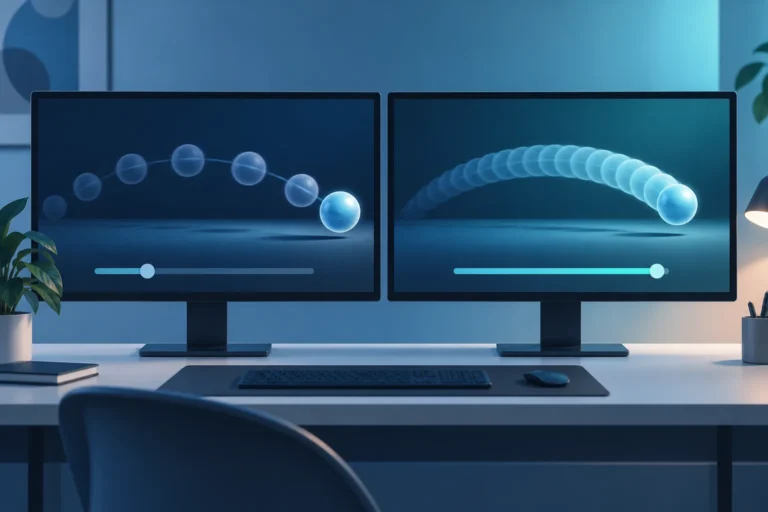
Po připojení na jiném místě ověřte zapojení a zobrazení. Změněná velikost textu nebo frekvence nejsou automaticky následkem čištění. Nastavení řešte podle systému a modelu odděleně; vysvětlení pojmu nabízí článek obnovovací frekvence monitoru. Fyzická stopa na panelu vyžaduje jinou kontrolu než změna nastavení obrazu.
U poškození si zapište, při jakém kroku vzniklo a které pomůcky byly použity. Podpoře přiložte celkovou fotografii sestavy i detail. Pokud se problém týká konektoru nebo mechanického uchycení, nepokračujte čištěním panelu ve snaze zařízení napravit. Oddělený popis závad umožní smysluplnější další postup.
Časté otázky
Mohu na monitor použít čistič oken?
Bez výslovného povolení pro konkrétní panel ne. Určení pro sklo nepotvrzuje kompatibilitu s povrchovou vrstvou monitoru. Zvolte pomůcku a další krok podle jeho návodu.
Je alkohol vhodný na každý OLED monitor?
Nejde o univerzální pravidlo. Rozhoduje konkrétní povrch a dokumentace. Například uvedené pokyny Dell pro monitory a ASUS pro LCD/OLED alkoholové čističe odmítají.
Jak odstranit otisk prstu?
Začněte čistým suchým mikrovláknem bez tlaku. Pokud to nestačí, použijte další postup povolený pro model, typicky konkrétně uvedené lehké navlhčení pomůcky. Tekutinu nestříkejte na panel.
Mohu monitor vyfoukat stlačeným vzduchem?
Pouze pokud to výrobce pro danou část dovoluje. Nepovažujte ho za běžnou náhradu utěrky; pokyn Dell zaměřený na monitory ho výslovně odmítá. U nejasnosti se ptejte podpory.
Odstraní funkce čištění pixelů šmouhy?
Ne. Jde o funkci údržby zobrazení u příslušných zařízení, nikoli o fyzické čištění vnějšího povrchu. Otisk se řeší podle pokynů péče o panel.
Co dělat, když zůstává skvrna po nevhodném prostředku?
Přerušte další pokusy, zdokumentujte stav a uschovejte název přípravku. Kontaktujte podporu s modelem a popisem zásahu. Leštění silou může změnu povrchu zhoršit.