Monitor přes HDMI hlásí bez signálu: vstup, kabel a počítač
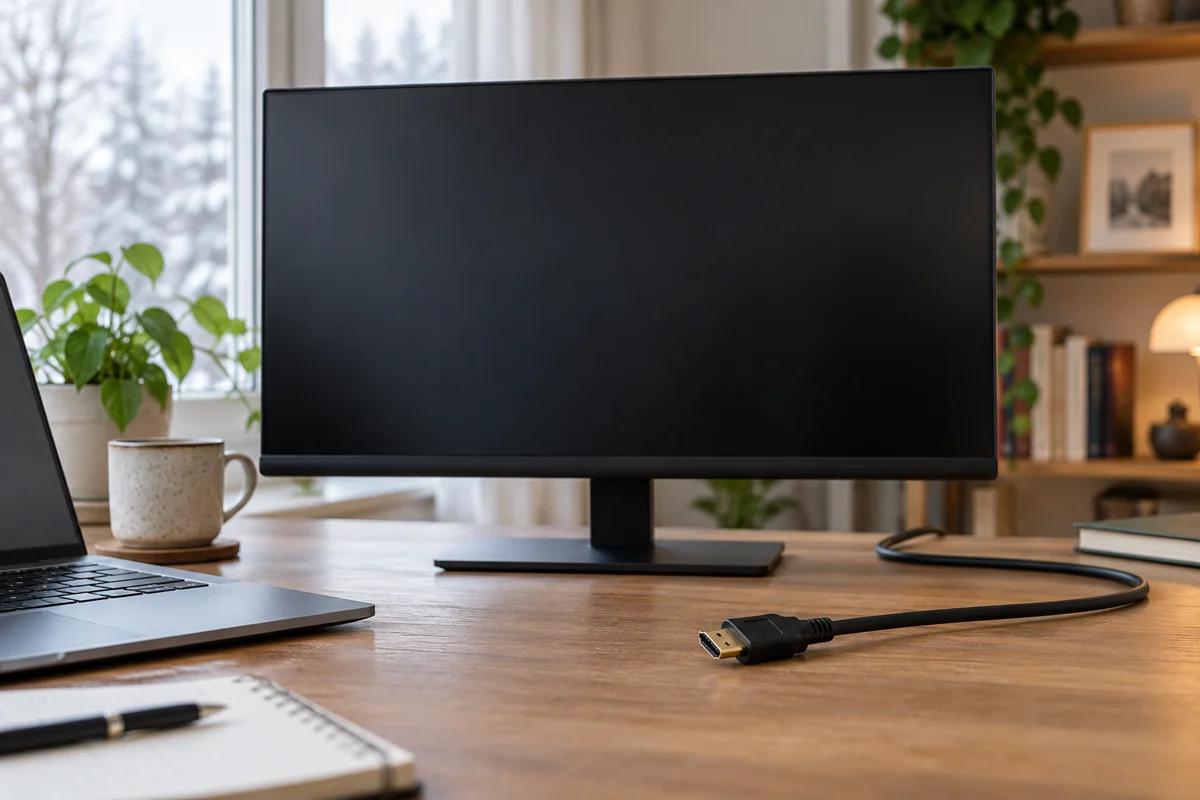
Hlášení „bez signálu“ u monitoru přes HDMI nejprve řešte kontrolou zvoleného vstupu, zasunutí kabelu a zapnutého počítače. HDMI 1 v nabídce monitoru musí odpovídat skutečně použité zásuvce. Pak zkuste přímé spojení bez přepínače či redukce a měňte vždy jen jednu část sestavy. Samotné hlášení ještě neprokazuje vadný panel.
Rozlište napájení a chybějící obraz
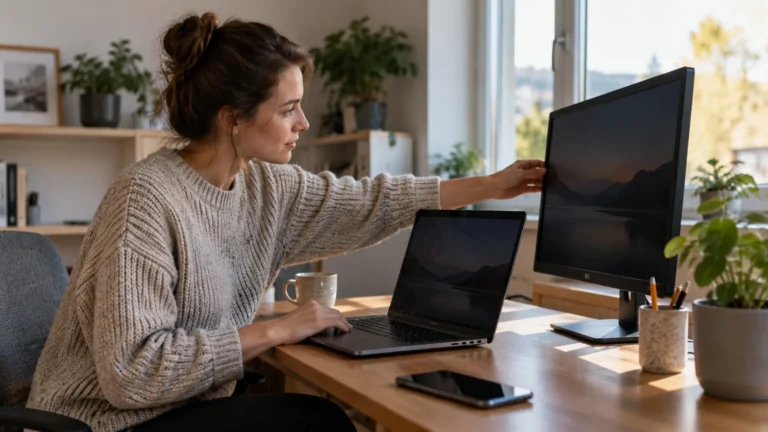
Zkuste otevřít vlastní nabídku monitoru jeho tlačítkem nebo joystickem. Pokud je vidět nabídka či upozornění na chybějící signál, monitor dokáže alespoň tuto informaci zobrazit. Pokud nezobrazuje ani vlastní ovládání a nereaguje indikace, prověřte nejprve napájení podle jeho manuálu. Barvy kontrolek nejsou u všech značek stejné.
Zapište přesný text hlášení. Bez signálu není totéž jako nepodporovaný režim, slabý jas nebo rozmazaný obraz. Jestli obraz funguje a jen text není ostrý, navazuje kontrola rozlišení a měřítka. Kvalitu obrazu má smysl ladit až po vytvoření funkčního spojení.
Vyberte správnou zásuvku v nabídce
Prohlédněte označení konektoru, do kterého kabel vede. Má-li monitor HDMI 1 a HDMI 2, ručně vyberte právě použitý vstup. Automatické přepínání může reagovat jinak, než čekáte, zvlášť pokud je připojeno více zdrojů. Nezaměňujte číslo vstupu s pořadím monitorů ve Windows.
Potom zkontrolujte oba konce kabelu. Musí být správného typu, bez namáhání a úplně zasunuté. Poškozený konektor nezatlačujte silou. Při zkoušce vynechte prodlužovací kabel, přepínač a dostupné redukce, pokud počítač i monitor umožňují přímé HDMI. Každý další prvek je další místo, kde se může cesta přerušit.
Počítač musí posílat obraz do tohoto výstupu
U notebooku ponechte během prvního testu víko otevřené a ověřte, že počítač běží. Ve Windows použijte Windows + P a vyberte například Duplikovat nebo Rozšířit podle potřeb. Pokud je zvolena jen obrazovka počítače, externí displej nemusí zobrazovat pracovní plochu. Na funkční hlavní obrazovce můžete také zkontrolovat Nastavení → Systém → Obrazovka.
U stolního počítače respektujte zapojení uvedené v jeho dokumentaci. Je-li sestava vybavena samostatnou grafickou kartou, obrazové konektory základní desky nemusejí být aktivní. Neznamená to, že HDMI kabel lze zapojit do libovolné podobné zásuvky a očekávat stejný výsledek. Bez znalosti konfigurace nepřepínejte naslepo volby firmwaru.
Tři zkoušky, které mají vypovídací hodnotu
| Zkouška | Co z výsledku plyne |
|---|---|
| Stejná sestava, jiný funkční kabel | Zlepšení zaměří podezření na původní kabel |
| Stejný monitor a kabel, jiný zdroj | Funkční obraz posune kontrolu k původnímu počítači |
| Stejný počítač, jiný kompatibilní displej | Funkční obraz zaměří další kontrolu na původní monitor či režim |
| Samostatný test monitoru podle manuálu | Ověří činnost panelu za podmínek konkrétního testu |
Samodiagnostika není univerzální kombinace tlačítek
Některé monitory mají vlastní test nebo diagnostiku barevných ploch. Spuštění a vyhodnocení hledejte pro přesný model. Dell například popisuje odlišné postupy pro konkrétní řady. Kombinaci tlačítek z návodu k jinému modelu nepovažujte za obecný test všech displejů.
Výsledek posuzujte střízlivě: správný samostatný test je užitečná informace o činnosti monitoru, ale nepotvrzuje bezchybnost kabelu, počítače a všech vstupních režimů. Pro podporu si připravte také výsledek přímého spojení a zkoušky jiným kabelem. Jedna fotografie černé obrazovky tyto rozdíly neukáže.
Kdy se vrátit k ovladači nebo kompatibilitě
Pokud sestava fungovala a problém začal po změně softwaru, může být další krok restart a řešení ovladače podle výrobce počítače či grafiky. Nejprve si však ověřte vstup a kabel. Při novém zapojení porovnejte podporované režimy výstupu a monitoru; samotný tvar HDMI neurčuje schopnosti celé sestavy. Přehled praktických parametrů doplňuje výběr monitoru.
Vede-li část cesty přes USB-C adaptér nebo dok, řešíte další podmínky. Pokračujte návodem USB-C nabíjí, ale monitor nemá obraz. Nekupujte nový panel jen podle hlášení bez signálu, dokud nejsou ověřené dostupné základní zkoušky. Servisu předejte přesnou sestavu, použité vstupy a výsledky po jednotlivých změnách.
Časté otázky
Znamená bez signálu rozbitý monitor?
Ne samo o sobě. Může chybět obraz z počítače, být vybrán jiný vstup nebo selhávat kabel.
Je HDMI 2 druhý monitor ve Windows?
Ne. Číslo na monitoru označuje konkrétní fyzický vstup.
Mám zkoušet jiný kabel i když není vidět poškození?
Ano, známý funkční kompatibilní kabel je užitečná porovnávací zkouška. Měňte přitom jen jednu část sestavy.
Pomůže přímé spojení bez doku?
Pokud je možné, zjednoduší test. Ověříte cestu s menším počtem prvků, ale výsledek dál posuzujte podle zapojení.