Tiskárna tiskne prázdné stránky: dokument, inkoust, nebo toner?
Když tiskárna vydá úplně prázdný list, nejprve zkontrolujte náhled dokumentu a potom vytiskněte interní zkušební stránku podle návodu tiskárny. Pokud je interní test v pořádku, hledejte problém v souboru, aplikaci nebo nastavení úlohy. Je-li prázdný i on, zaměřte se na tiskárnu a náplně. Inkoustová hlava a laserový toner vyžadují odlišný postup.
Je prázdný dokument, nebo až výtisk?
V náhledu před tiskem projděte konkrétní stránky, rozsah a vybranou tiskárnu. Dokument může obsahovat prázdné strany mezi oddíly nebo za posledním odstavcem. Rozlišujte situaci, kdy je bílý každý list, od jedné prázdné stránky vložené mezi správné výtisky. U oboustranné úlohy porovnejte i to, které strany měly zůstat bílé záměrně.
Pro další zkoušku použijte krátký jednoduchý dokument s jasně viditelným textem. Netiskněte hned celou původní mnohastránkovou úlohu znovu. Pokud správně vychází jiný soubor ze stejného programu, soustřeďte se na původní dokument. Pokud je problém jen z jednoho programu, porovnejte jeho tiskové nastavení a zkuste jinou aplikaci pro daný formát.
Interní test oddělí počítač od tiskárny
V menu zařízení nebo jeho údržbovém nástroji vyhledejte kontrolní výtisk určený výrobcem. Názvy i spuštění se liší. Potřebujete vědět, zda tiskárna dokáže vytvořit vlastní obsah; obyčejná testovací stránka odeslaná z Windows stále využívá cestu přes počítač a jeho ovladač.
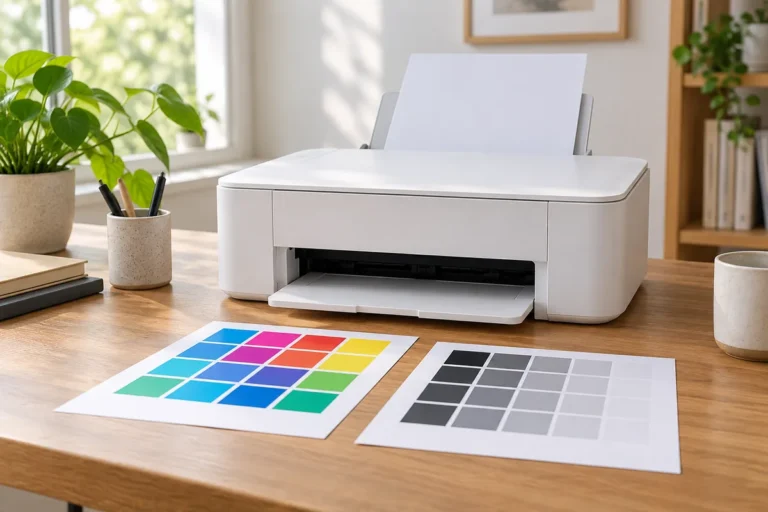
U inkoustového modelu je důležitá také kontrola trysek, tedy předepsaný vzorek čar či barev. Jeho podobu porovnejte s manuálem, nikoli s odhadem, že trochu barev musí stačit. Podrobný další postup při chybějících úsecích najdete v článku tiskárna tiskne pruhy a kontrola trysek. Zcela bílý test nepovažujte automaticky za důkaz jediné konkrétní vadné součástky.
Inkoust: stav náplní a předepsaná údržba
Ověřte stav inkoustu a případná hlášení zařízení. Po výměně kazety zkontrolujte kompatibilitu, správné usazení a odstranění přepravního prvku přesně podle návodu kazety. Nestrhávejte všechny fólie a štítky: některé jsou součástí jejího utěsnění nebo identifikace. U nádržkového modelu se řiďte jeho postupem plnění a uvedení do provozu.
Epson u prázdných výtisků doporučuje kontrolu trysek a další údržbu podle výsledku. Čištění hlavy spouštějte pouze předepsaným způsobem a dodržte omezení opakování i případnou pauzu konkrétního modelu. Série čištění naslepo spotřebuje inkoust, ale nepotvrdí příčinu. Rozpouštědla, injekční stříkačka a rozebrání hlavy nejsou univerzální domácí první krok.
Laser: toner a válec mají jinou roli
U laserové tiskárny nehledejte inkoustové trysky. Zkontrolujte hlášení zařízení, správný typ spotřebního materiálu a jeho usazení podle modelového návodu. Tonerová kazeta a zobrazovací válec mohou být oddělené nebo součástí sestavy; postup pro jednu konstrukci proto nelze bez ověření přenést na jinou.
Brother u konkrétních barevných modelů uvádí mezi příčinami bílého výtisku nesprávně nasazené tonery nebo válce. To je důvod ke kontrole instalace, nikoli k automatickému nákupu všech dílů. Na povrch válce nesahejte a nepoužívejte na něj prostředky pro čištění inkoustové hlavy. Rozdíly tiskových technologií rozebírá průvodce výběrem tiskárny.
Jak vyhodnotit jednoduché zkoušky
| Výsledek | Kam pokračovat |
|---|---|
| Náhled obsahuje prázdné strany | Dokument a rozsah tisku |
| Interní vzorek správný, soubor bílý | Aplikace, ovladač a tisková úloha |
| Inkoustový vzorek neúplný nebo bílý | Inkoust a modelový postup kontroly trysek |
| Laserový interní test bílý | Instalace toneru či válce a podpora modelu |
| Žádný list nevychází | Spojení, fronta a hlášení, ne kvalita výtisku |
Co zaznamenat před servisem
Ponechte si nepovedený výtisk a označte, zda šlo o dokument z počítače, nebo interní test. Zapište model tiskárny, typ náplně, hlášení displeje a poslední změnu. Důležitý je rozdíl mezi problémem po výměně kazety a po změně aplikace. Servis tak dostane konkrétní pozorování namísto předčasné diagnózy.
Jestli tisk ve skutečnosti vůbec nezačne, pokračujte kontrolou zaseknuté tiskové fronty nebo tiskárny ve stavu offline. Opakované odesílání stejné úlohy pouze vytvoří další čekající kopie. Po každé smysluplné změně vytiskněte jednu kontrolní stránku a výsledek porovnejte; několik změn současně ztíží určení, co pomohlo.
Časté otázky
Je každý bílý list známkou prázdné kazety?
Ne. Může být prázdná už stránka dokumentu nebo může problém vznikat v aplikaci a nastavení úlohy.
Je testovací stránka Windows totéž co interní test?
Ne. Test z Windows stále prochází počítačem. Interní výtisk spuštěný zařízením podle jeho návodu pomáhá oddělit tuto cestu.
Mohu u laseru spustit čištění trysek?
Laserová tiskárna inkoustové trysky nemá. Použijte diagnostiku a údržbu konkrétního laserového modelu.