Tiskárna tiskne jen černobíle: nastavení úlohy, ovladač a test barev
Když barevná tiskárna tiskne jen černobíle, nejdřív ověřte volbu barvy v konkrétní tiskové úloze a ve vlastnostech tiskárny. Pak porovnejte malou barevnou stránku z jiné aplikace a podle návodu také interní barevný test stroje. Rozdíl mezi těmito výsledky pomůže určit, zda pokračovat v nastavení počítače, nebo v kontrole tiskárny a náplní.
Je barevný dokument i vybraný model?
Otevřete původní soubor a prohlédněte náhled. Obsahuje skutečně barvy? Černobílý sken se nezmění na barevný přepnutím tiskárny. Zkontrolujte přesný název zvoleného zařízení, zvlášť pokud Windows nabízí více podobných front.
Ověřte také schopnosti konkrétního modelu. Barevný displej nebo skener na multifunkčním zařízení neznamená, že jeho tiskový mechanismus musí být barevný. Základní rozdíly shrnuje přehled typů tiskáren. Před změnami si poznamenejte, z jaké aplikace a do které fronty tisknete.
Projděte dvě úrovně nastavení
- V aplikaci otevřete tisk a vyberte správnou tiskárnu.
- Zkontrolujte přepínač Barevně, Černobíle nebo Stupně šedi, pokud jej dialog nabízí.
- Otevřete další nastavení či vlastnosti vybrané tiskárny a prohlédněte nabídku barvy také tam.
- Uložte změnu a vraťte se do náhledu. Ověřte, že se neuplatňuje dříve uložená černobílá předvolba.
- Vytiskněte pouze jednu malou stránku s několika barevnými prvky.
HP například uvádí volby na různých kartách podle ovladače: Barva, Papír/Kvalita nebo Upřesnit. Nejde o jednotnou cestu platnou pro všechny značky. Vyšší kvalita šedotónového tisku také není totéž jako zapnutí barevného výstupu. Nezaměňujte otázku vzhledu výtisku s tím, které inkousty stroj při daném režimu spotřebuje.
Co ukáže test z tiskárny a jiné aplikace
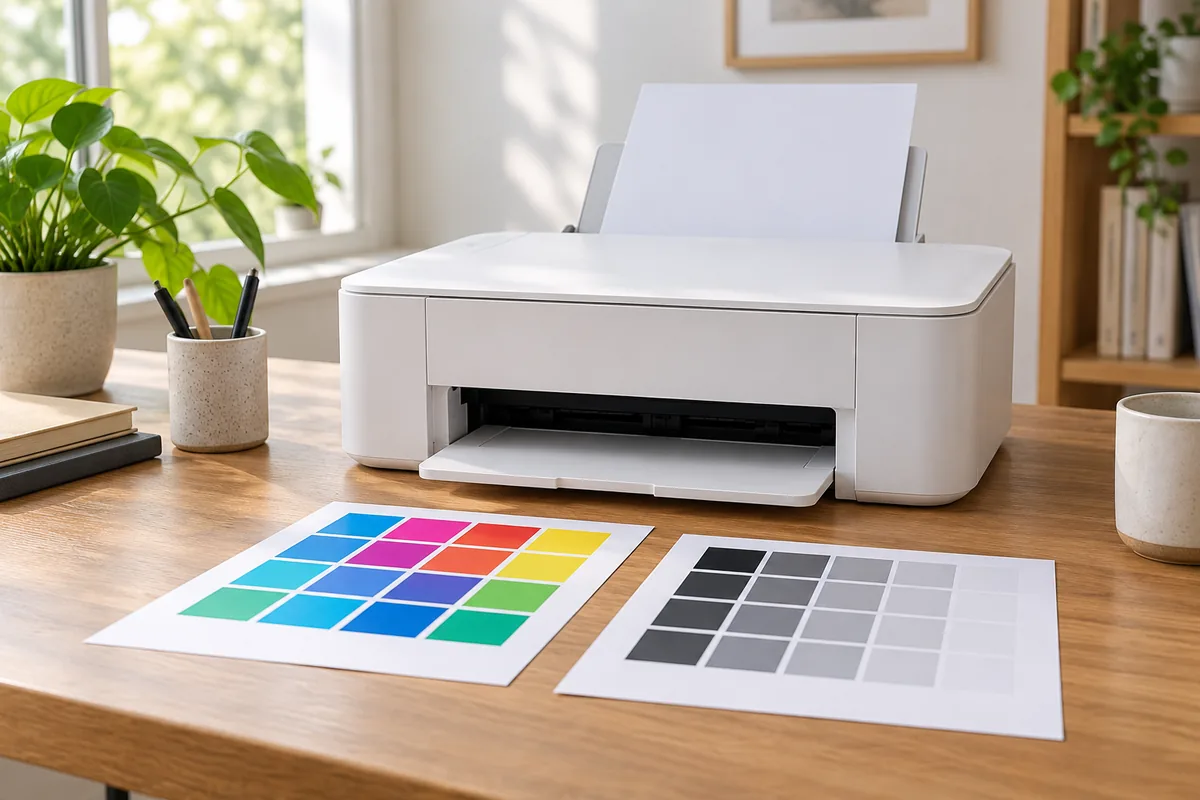
Podle návodu vyhledejte interní diagnostickou stránku, která u vašeho barevného modelu skutečně obsahuje barevné vzorky. Testovací stránka odeslaná z Windows není stejná zkouška: stále používá počítačovou tiskovou cestu. Pokud interní vzorek barvy má, ale tentýž vlastní dokument z počítače vychází šedě, vraťte se k aplikaci, předvolbám a ovladači.
Jestli barvy chybí i v interním barevném vzorku, zkontrolujte hlášení a stav náplní podle modelu. U inkoustu může návod vést ke kontrole trysek; laser má jiný postup a nemá inkoustové trysky. K neúplnému inkoustovému vzorku navazuje kontrola pruhů a čištění podle výsledku testu. Neopakujte čištění jen proto, že výtisk z aplikace zůstal černobílý.
Když volba barvy chybí nebo se vrací
Zkontrolujte, zda používáte podporovaný ovladač pro správný model a systém. Potřebné balíčky stahujte z podpory výrobce. Na spravovaném pracovním počítači mohou být předvolby omezené pravidly; jejich změnu řešte se správcem.
Pokud jiná aplikace stejnou stránku vytiskne barevně, připravte si názvy obou aplikací a jejich nastavení. Pokud volba mizí ve všech, přidejte k záznamu název ovladače a výsledek interní diagnostiky. Podpoře tyto údaje umožní pokračovat cíleně. Nová sada náplní není první odpovědí na situaci, kdy samotný stroj barevný vzorek tiskne správně.
Časté otázky
Je barevný skener důkazem barevného tisku?
Ne. Ověřte tiskové schopnosti přesného modelu, nikoli jen vzhled panelu nebo schopnost skenovat.
Změní vysoká kvalita stupňů šedi výtisk na barevný?
Ne. Stále jde o šedotónový výstup; způsob použití inkoustů závisí na modelu a režimu.
Mám hned čistit trysky?
Nejdřív ověřte, zda barvy chybí i v interním diagnostickém vzorku. U laserové tiskárny navíc čištění inkoustových trysek nedává smysl.
Proč jsou barvy z telefonu v pořádku?
Tisk z telefonu může používat jiné nastavení a tiskovou cestu. Je to užitečné srovnání, proto poté prověřte počítačovou aplikaci a její ovladač.