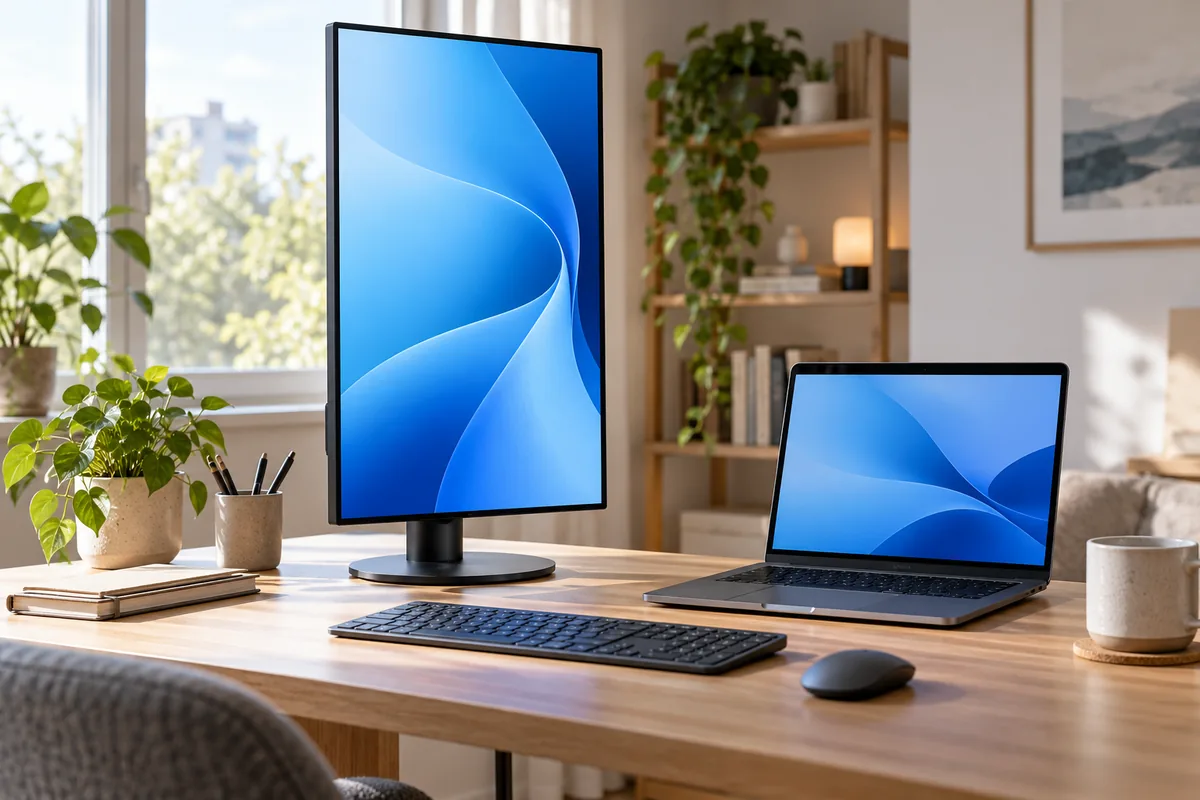
Otočená obrazovka ve Windows 11: jak vrátit obraz na šířku
Otočenou pracovní plochu ve Windows 11 vrátíte v Nastavení → Systém → Obrazovka změnou orientace vybraného displeje. U běžně položeného monitoru obvykle potřebujete režim Na šířku. Pokud je otočený jen dokument nebo fotografie uvnitř aplikace, neotáčejte kvůli tomu celou plochu. Nejdřív si ověřte, čeho se změna skutečně týká.
Je na boku celý systém, nebo jeden dokument?
Podívejte se na nabídku Start, hlavní panel a další otevřenou aplikaci. Když jsou stejně otočené všechny, zaměřte se na orientaci obrazovky. Pokud jsou ovládací prvky Windows v pořádku a bokem leží pouze stránka PDF, použijte otáčení zobrazení v prohlížeči dokumentu.
Rozlišujte také natočení a velikost. Příliš velká písmena nebo neostrý text nejsou samy o sobě problém orientace. Navazuje postup pro rozmazaný text na externím monitoru. Změnou několika nastavení současně byste si ztížili návrat k původnímu stavu.
Změňte orientaci správného displeje
- Stiskněte Windows + I a otevřete Systém → Obrazovka.
- Máte-li více obrazovek, vyberte nahoře tu, které se problém týká. Podle potřeby použijte identifikaci displejů.
- Vyhledejte položku Orientace obrazovky a otevřete nabídku.
- Pro běžný vodorovný monitor vyberte Na šířku; nevolte převrácenou variantu, pokud ji nepotřebujete.
- Je-li výsledek správný, potvrďte zachování změny. Před dalším nastavováním zkontrolujte i ostatní displeje.
Názvy položek se mohou mírně lišit podle vydání a překladu Windows. Důležité je měnit orientaci, nikoli rozlišení nebo měřítko. Když jste omylem vybrali jiný monitor, nejprve vraťte jeho původní hodnotu a potom pokračujte na správném displeji.
Monitor na výšku může být záměr
U monitoru s vhodným otočným stojanem může svislé umístění usnadnit čtení dlouhých dokumentů. Poloha panelu a nastavení Windows si musí odpovídat. Ne každý stojan však otočení dovoluje: nepřekonávejte odpor kloubu a dávejte pozor na napnuté kabely.
Pokud druhá obrazovka po připojení vůbec nic nezobrazuje, nejde zatím o problém orientace. Pro připojení jedním kabelem poslouží vysvětlení monitoru přes USB-C. Nejprve potřebujete funkční obraz, teprve potom jeho správné natočení.
Když se nastavení vrací
Poznamenejte si, kdy k otočení dojde: po připojení dokovací stanice, po probuzení, nebo po změně polohy zařízení. Vraťte správnou orientaci a zopakujte pouze tento jeden krok. Rozlišíte tak jednorázovou změnu od opakovaného chování konkrétní sestavy.
Pokud je volba nedostupná na spravovaném počítači nebo se stále vrací, předejte správci označení zařízení a snímek příslušného nastavení bez soukromých údajů. Neinstalujte naslepo nástroje na otáčení plochy; základní změnu Windows nabízí přímo.
Časté otázky
Změní orientace obsah souboru PDF?
Ne. Otáčí zobrazení celého displeje. Samotný dokument a jeho uložené stránky řešte v aplikaci pro PDF.
Musím měnit také rozlišení?
Kvůli samotnému natočení obvykle ne. Nejdřív opravte orientaci a potom posuďte, zda vůbec zbývá problém ostrosti či velikosti.
Mám změnit oba monitory najednou?
Ne. Vyberte ten, jehož obraz neodpovídá fyzické poloze, a ostatní ponechte podle jejich použití.
