Tiskárna tiskne pruhy: co zkontrolovat před čištěním trysek
Když inkoustová tiskárna tiskne pruhy, nejprve zkontrolujte papír, nastavení tisku a zkušební vzorek trysek. Teprve podle výsledku spusťte čištění hlavy podle návodu svého modelu. Pruhy totiž nejsou jediným projevem zanesených trysek a opakované čištění naslepo spotřebovává inkoust. Následující postup pomůže rozlišit první kroky bez rozebírání tiskárny.
Pokud se dokument vůbec nevytiskne a zůstává čekat v počítači, začněte návodem na zaseknutou tiskovou frontu ve Windows 11. Tento článek se věnuje kvalitě už vytištěné stránky, tedy pruhům a chybějícím částem obrazu. Jestli papír vyjde úplně bílý, použijte postup pro prázdné stránky z tiskárny, který nejdřív oddělí obsah dokumentu od interního testu zařízení.
Hlavní body
- Postup se týká inkoustových tiskáren, nikoli laserových.
- Test trysek odlište od běžné zkušební stránky operačního systému.
- Čištění, zarovnání hlavy a volba papíru řeší různé příčiny.
- Počet opakování a případnou pauzu určujte podle návodu konkrétního modelu.
Nejdříve si prohlédněte, jak chyba vypadá
Vezměte jeden nepovedený výtisk a popište problém: chybí souvislé úseky, je některá barva slabá, jsou obrysy posunuté, nebo je papír rozmazaný? Poznamenejte si také, zda se chyba objevila náhle, po výměně náplně, nebo po delší přestávce. Tyto informace pomohou vybrat správnou část nápovědy.
Nespouštějte hned několik údržbových funkcí najednou. Když po každém kroku porovnáte výsledek, budete vědět, co změnu způsobilo. U multifunkčního zařízení rozlišujte potíž při tisku souboru a při kopírování přes skener. Tento článek řeší hlavně výstup inkoustové tiskárny; rozdíly technologií vysvětluje průvodce výběrem tiskárny.
Zkontrolujte papír a nastavení úlohy
V dialogu tisku musí zvolený typ papíru odpovídat tomu, co jste skutečně vložili. Ověřte také tiskovou stranu média podle jeho obalu a způsob založení podle návodu tiskárny. Nekombinujte několik různých druhů papíru v jedné zkušební úloze.
Podívejte se, zda není zapnutý úsporný nebo konceptový režim. Pro srovnání vytiskněte krátký dokument v běžné kvalitě. Použijte jednoduchý soubor, který na obrazovce nemá chybu; rozmazaný zdrojový obrázek se samotným čištěním tiskárny nezlepší. Jednu zkušební stránku si ponechte jako výchozí stav.
Vytiskněte kontrolní vzorek trysek
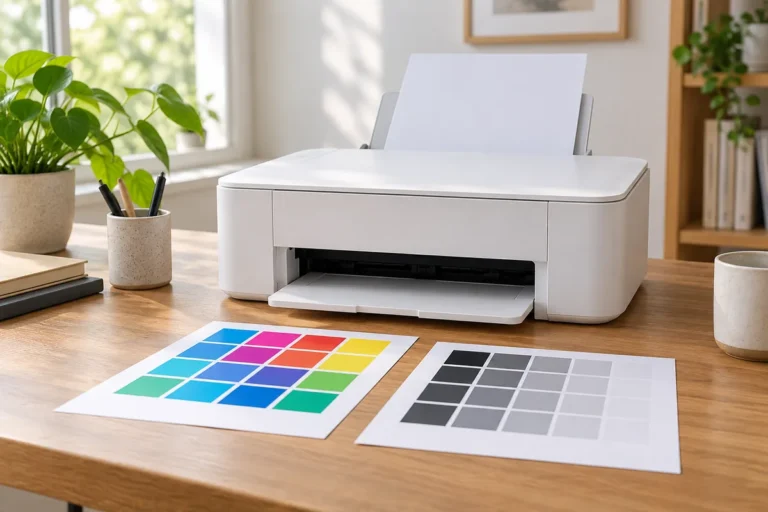
V údržbě tiskárny nebo jejího ovládacího programu hledejte Kontrolu trysek, případně Nozzle Check. Výrobce k ní obvykle ukazuje správný vzor, se kterým svůj výtisk porovnáte. Chybějící části čar mohou ukazovat na problém s přísunem inkoustu přes trysky. Epson doporučuje tuto kontrolu před čištěním právě kvůli zbytečné spotřebě inkoustu.
Nezaměňujte tento vzorek za obecnou testovací stránku počítače. Potřebujete diagnostiku určenou výrobcem tiskárny. Pokud je vzorek úplný, vraťte se k popisu závady v návodu a nezopakujte čištění jen ze zvyku. Přesný vzhled vzorku i názvy tlačítek závisí na modelu.
Kdy čistit a kdy hledat jinou příčinu
| Pozorování | Co ověřit dále |
|---|---|
| Ve vzorku trysek chybí úseky | Postup čištění hlavy a stav inkoustu v návodu |
| Vzorek je úplný, obrysy jsou posunuté | Doporučení pro zarovnání tiskové hlavy |
| Výtisk je rozmazaný nebo potřísněný | Typ, stranu a stav papíru; postup pro šmouhy |
| Chyba je jen v jediném souboru | Zdrojový dokument a nastavení dané aplikace |
| Tiskárna hlásí nedostatek inkoustu | Pokyny k náplním před spouštěním údržby |
Jde o orientační rozdělení kontroly, nikoli o spolehlivou diagnózu podle jedné fotografie. Epson ve svých návodech odděluje pruhování, zarovnání, chybějící barvy a rozmazaný tisk. Jednotlivé postupy proto nepřenášejte automaticky na jinou značku nebo konstrukci.
Jak provést čištění bez zbytečného opakování
Spusťte výrobcem určenou funkci a vyčkejte na její dokončení. Během běžící údržby tiskárnu neodpojujte od napájení; sledujte pokyny na displeji. Poté vytiskněte nový kontrolní vzorek a porovnejte jej s předchozím. Rozhodujte podle výsledku, nikoli podle počtu minut, které jste u zařízení strávili.
Pokud se výsledek nelepší, otevřete část návodu věnovanou neúspěšnému čištění. Různé modely mají odlišný počet doporučených cyklů, čekací dobu i podmínky intenzivního čištění. Nepřebírejte konkrétní interval ze starší tiskárny. Intenzivní funkci nepovažujte za automatický první krok.
Kdy domácí pokusy ukončit
Ukončete opakování při přetrvávající chybě, neobvyklém hlášení nebo pokud návod doporučuje servis. Do tiskové hlavy nelijte improvizované směsi a nerozebírejte ji podle návodu pro jiný model. Podpoře pošlete označení zařízení, fotografii vzorku a seznam už provedených kroků. Zpráva „tiskne špatně“ poskytuje výrazně méně podkladů.
Potřebujete-li dokument rychle odevzdat, nejprve si zajistěte jeho kopii a alternativní tisk. Návod k zálohování dat pomůže s ochranou souboru; přehled elektroniky pro domácnost zase s případným pozdějším rozhodováním o vybavení. Novou tiskárnu vybírejte až po zjištění, co stávajícímu zařízení chybí.
Časté otázky o pruzích při tisku
Mám hlavu čistit preventivně každý den?
Bez doporučení výrobce a bez problému s kvalitou to nedělejte. Čištění spotřebovává inkoust; řiďte se návodem a výsledkem kontroly trysek.
Kolikrát mohu čištění opakovat?
Univerzální počet neexistuje. Použijte limit a případnou pauzu uvedené pro svůj model.
Je zarovnání hlavy stejné jako čištění?
Ne. Jsou to různé údržbové funkce. Správný postup vyberte podle příznaků a doporučení výrobce.
Vyřeší pruhy nová inkoustová náplň?
Někdy může být problém v náplni, ale nelze to slíbit bez kontroly. Nejprve ověřte hlášení tiskárny a vzorek trysek.
Platí tento postup i pro laserovou tiskárnu?
Ne. Laserová tiskárna nemá stejnou inkoustovou hlavu. Použijte její vlastní postup diagnostiky kvality tisku.
Zdroje
Podklady ověřeny 9. 9. 2026. Obecné pořadí kontrol nenahrazuje údržbový postup konkrétního modelu.