Tiskárna tiskne PDF příliš malé: měřítko, papír a počet stránek
U příliš malého výtisku PDF nejdřív zkontrolujte formát papíru, měřítko a počet stránek na jednom listu. Volba Skutečná velikost tiskne bez změny měřítka, zatímco Přizpůsobit vychází z tisknutelné plochy zvoleného papíru. Správná volba záleží na dokumentu: jinak budete tisknout čtecí kopii a jinak šablonu, která musí mít přesný rozměr.
Porovnejte stránku dokumentu a papír v zásobníku
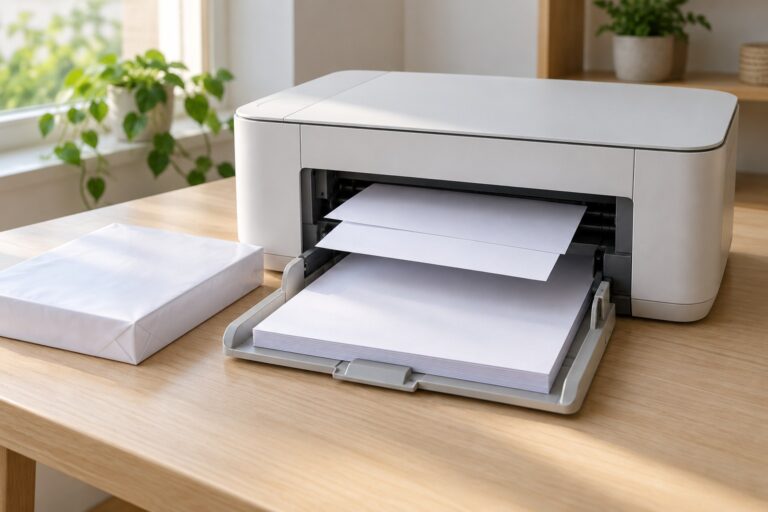
Prohlédněte rozměr stránky PDF a vybraný tiskový formát. A4 a Letter jsou odlišné formáty; samotná podobnost na obrazovce nestačí. Ověřte, že v zásobníku skutečně leží papír odpovídající nastavení.
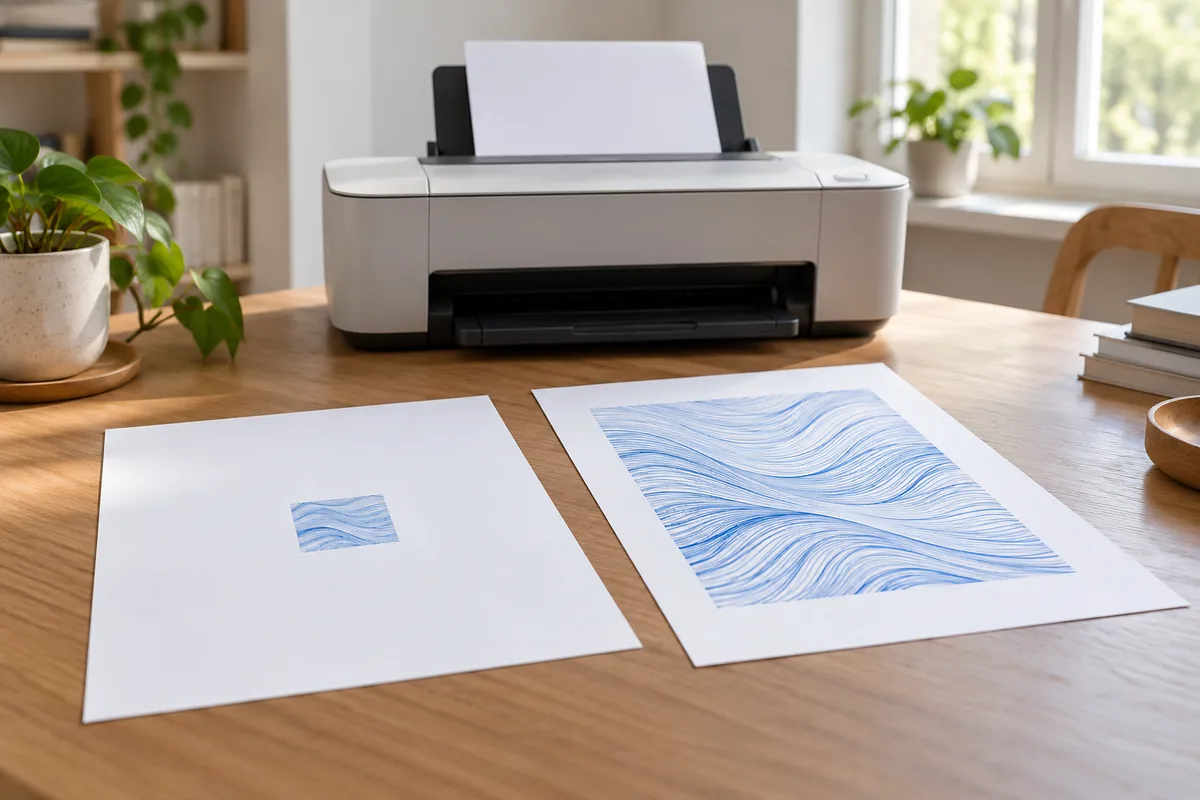
Zkontrolujte také, zda není malý už vlastní obsah uvnitř stránky PDF. Pokud soubor obsahuje malý naskenovaný obrázek na velkém bílém podkladu, tisk v původním měřítku tuto kompozici zachová. Zvětšení zobrazení na monitoru přitom nemusí změnit velikost výtisku. Nezaměňujte přiblížení při čtení s měřítkem tiskové úlohy.
Co znamenají hlavní volby měřítka
- Skutečná velikost: tisk bez škálování; obsah, který se nevejde, může být oříznutý.
- Přizpůsobit: zmenší nebo zvětší stránku do tisknutelné plochy vybraného formátu.
- Zmenšit nadměrné stránky: velké stránky zmenší, malé však nezvětšuje.
- Vlastní měřítko: velikost určuje zadané procento.
Toto rozlišení uvádí Adobe pro Acrobat. V jiných programech mohou být názvy odlišné. Pokud potřebujete přesnou papírovou šablonu, vycházejte z pokynů jejího autora a po tisku přeměřte kontrolní rozměr. Automatické přizpůsobení může rozměry změnit i tehdy, když výsledek na první pohled vypadá dobře.
Jedna stránka na list a jedna malá zkouška
Otevřete tiskový dialog a ověřte, že není zapnutý režim více stránek na list nebo brožura. Čtyři stránky na jednom papíru záměrně vytvoří drobnější text. Vlastní dokument kvůli tomu nemusíte přepracovávat.
Pro první pokus zvolte jednu reprezentativní stránku a jednu kopii. Prohlédněte náhled, vytiskněte ji a porovnejte okraje i čitelnost. Potom změňte jen jednu hodnotu, například měřítko. Pokud už v tiskové frontě čeká několik starých pokusů, nejprve zrušte vlastní nežádoucí úlohy. Jinak můžete hodnotit výtisk odeslaný ještě se starým nastavením.
Když se nastavení neprojeví
Zkontrolujte, do které tiskárny a z které aplikace úlohu posíláte. Uložený profil ovladače může obsahovat další rozvržení nebo formát. Porovnejte stejnou stránku ve druhém podporovaném prohlížeči PDF a vždy si poznamenejte použité volby.
Pro místní dokumenty můžete podle potřeby změnit výchozí aplikaci pro PDF, ale pro jediné srovnání stačí soubor otevřít jiným programem jednorázově. Změna výchozí aplikace sama neopravuje měřítko tiskové úlohy. Při opakované potíži připravte pro podporu anonymní testovací soubor, jeho rozměr a snímek tiskových voleb.
Časté otázky
Je 100 % vždy správně?
Pro přesné původní rozměry je to vhodný výchozí bod, ale obsah mimo tisknutelnou plochu se může oříznout. Pro čtecí kopii může být užitečnější přizpůsobení.
Proč je PDF na monitoru velké a na papíru malé?
Přiblížení při čtení je jiné nastavení než měřítko tisku. Ověřte tiskový náhled a skutečné rozměry stránky.
Mám zvětšit písmo ve Windows?
To není cílená oprava velikosti stránky PDF na papíru. Začněte nastavením konkrétní tiskové úlohy.